Azure identity, access, and security
Azure directory services
Microsoft Entra ID adalah layanan direktori yang memungkinkan pengguna untuk masuk dan mengakses aplikasi Microsoft Cloud maupun aplikasi cloud yang mereka kembangkan sendiri. Selain itu, layanan ini juga dapat membantu perusahaan dalam mengelola Active Directory di data center lokal (on-premises).
Microsoft Entra ID: Layanan Direktori Cloud dari Microsoft
1. Apa itu Microsoft Entra ID?
Microsoft Entra ID adalah layanan identitas & manajemen akses berbasis cloud dari Microsoft. Digunakan untuk mengontrol akun identitas, sedangkan Microsoft bertanggung jawab atas ketersediaan layanan secara global.
Keuntungan utama:
- Memantau upaya login mencurigakan tanpa biaya tambahan.
- Deteksi akses dari lokasi atau perangkat yang tidak dikenal.
- Dapat diintegrasikan dengan Active Directory lokal.
2. Siapa yang Menggunakan Microsoft Entra ID?
- Administrator IT – Mengontrol akses pengguna ke aplikasi & resources sesuai dengan kebijakan bisnis.
- Pengembang Aplikasi – Menggunakan Entra ID untuk menambahkan Single Sign-On (SSO) dan autentikasi ke aplikasi mereka.
- Pengguna Umum – Mengelola akun, mengganti password, atau melakukan reset password secara mandiri.
- Pelanggan Layanan Online – Pengguna Microsoft 365, Office 365, Azure, dan Dynamics CRM Online sudah menggunakan Entra ID untuk autentikasi.
Fitur Utama Microsoft Entra ID
1. Autentikasi & Keamanan
- Verifikasi identitas sebelum mengakses aplikasi & resources.
- Mendukung autentikasi multifaktor (MFA) untuk keamanan ekstra.
- Smart Lockout – Melindungi akun dari upaya login mencurigakan.
2. Single Sign-On (SSO)
- SSO memungkinkan pengguna mengakses banyak aplikasi hanya dengan satu username dan password.
- Memudahkan manajemen akses: jika seorang karyawan keluar dari organisasi, aksesnya dapat dicabut dengan cepat.
3. Manajemen Aplikasi
- Microsoft Entra ID memungkinkan pengelolaan aplikasi baik di cloud maupun on-premises.
- Dapat digunakan dengan Application Proxy, SaaS Apps, dan My Apps Portal.
4. Manajemen Perangkat
- Selain akun pengguna, Microsoft Entra ID juga mendukung registrasi perangkat.
- Dengan Microsoft Intune, perangkat dapat dikelola dan dilindungi dari akses yang tidak sah.
- Kebijakan akses berbasis perangkat bisa diterapkan (Conditional Access).
Integrasi dengan Active Directory On-Premises
Jika organisasi pengguna menggunakan Active Directory (AD) lokal, Microsoft Entra ID dapat dihubungkan dengan AD menggunakan Microsoft Entra Connect.
Keunggulan Integrasi AD dengan Microsoft Entra ID:
- Identitas pengguna tetap konsisten antara cloud & on-premises.
- Mendukung fitur SSO dan autentikasi multifaktor di kedua lingkungan.
- Mengurangi kompleksitas dalam mengelola dua identitas terpisah.
Microsoft Entra Domain Services
Layanan ini memberikan domain services terkelola, seperti:
- Domain Join
- Group Policy
- LDAP Authentication
- Kerberos & NTLM Authentication
Microsoft Entra Domain Services memungkinkan pengguna menjalankan aplikasi lama di cloud tanpa perlu memelihara domain controller (DCs) sendiri.
Keuntungan utama:
- Dapat memindahkan (lift & shift) aplikasi lama ke cloud tanpa perlu mengubah autentikasi.
- Terintegrasi dengan Microsoft Entra ID, sehingga pengguna bisa login menggunakan kredensial mereka.
- Azure menangani pengelolaan & keamanan domain controller secara otomatis.
- Microsoft Entra ID dapat digunakan secara mandiri atau dikombinasikan dengan Active Directory on-premises untuk pengalaman yang lebih konsisten.
- Microsoft Entra Domain Services adalah solusi untuk menjalankan aplikasi lama di cloud tanpa harus memelihara domain controller sendiri.
- Microsoft Entra ID menawarkan Single Sign-On, manajemen perangkat, dan integrasi aplikasi untuk mempermudah pengelolaan akses dalam organisasi.
- Microsoft Entra ID adalah solusi manajemen identitas berbasis cloud untuk mengautentikasi pengguna dan perangkat.
- Terintegrasi dengan Active Directory lokal, memungkinkan pengalaman identitas yang konsisten di cloud & on-premises.
- Mendukung keamanan tinggi dengan fitur seperti MFA, SSO, dan Conditional Access.
- Microsoft Entra Domain Services membantu menjalankan aplikasi lama di cloud tanpa harus mengelola domain controller sendiri.
Azure authentication methods
Azure mendukung berbagai metode autentikasi seperti kata sandi, Single Sign-On (SSO), autentikasi multifaktor (MFA), dan autentikasi tanpa kata sandi (passwordless).
- SSO memudahkan akses dengan satu identitas untuk berbagai aplikasi, mengurangi jumlah kata sandi yang harus diingat dan dikelola.
- MFA meningkatkan keamanan dengan menambahkan faktor autentikasi tambahan, seperti kode OTP atau biometrik, untuk melindungi dari pencurian kredensial.
- Autentikasi tanpa kata sandi (passwordless) menawarkan keamanan dan kenyamanan, menggantikan kata sandi dengan metode yang lebih aman seperti biometrik atau perangkat fisik.
Berikut adalah representasi perbandingan antara tingkat keamanan dan kenyamanan untuk berbagai metode autentikasi:
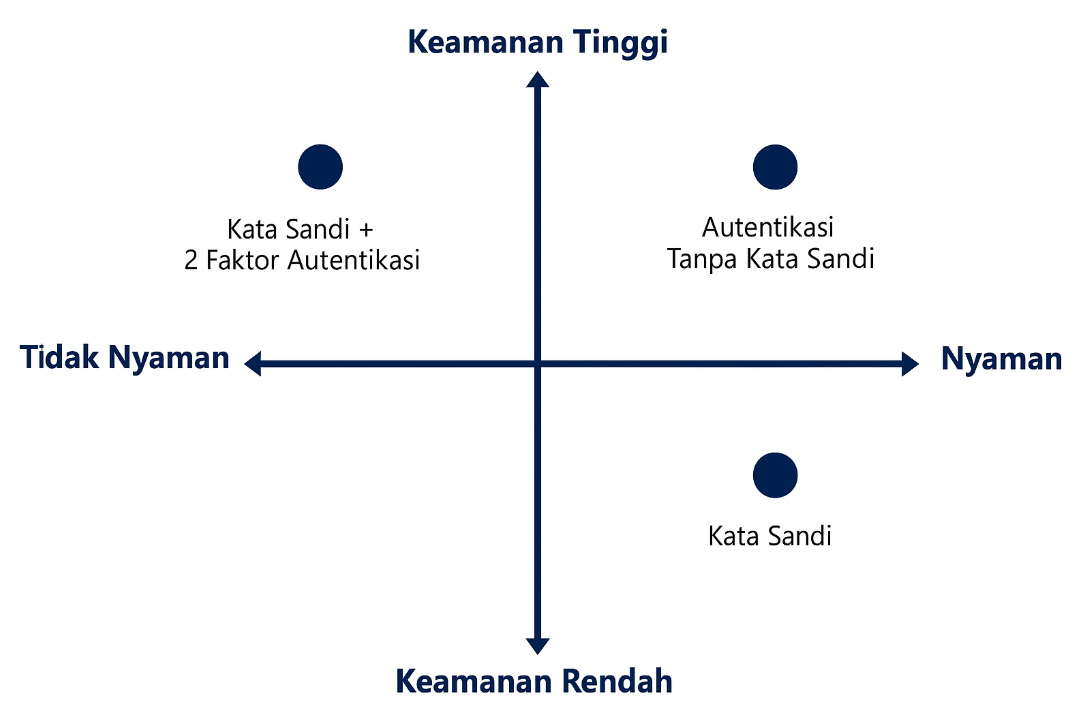
Azure menyediakan tiga opsi autentikasi tanpa kata sandi:
- Windows Hello for Business – Autentikasi berbasis biometrik atau PIN pada perangkat Windows.
- Microsoft Authenticator App – Menggunakan ponsel sebagai metode autentikasi tanpa kata sandi.
- FIDO2 Security Keys – Kunci keamanan fisik untuk autentikasi tanpa kata sandi yang lebih aman.
Azure external identities
Identitas eksternal adalah individu, perangkat, atau layanan yang berasal dari luar organisasi yang kita miliki pada Azure Cloud. Microsoft Entra External ID mencakup semua cara untuk berinteraksi secara aman dengan pengguna eksternal.
Jika Kita ingin berkolaborasi dengan:
- Mitra, distributor, pemasok, atau vendor → Kita bisa berbagi resources dan menentukan akses internal ke organisasi eksternal.
- Pelanggan (consumer apps) → Kita dapat mengelola pengalaman identitas pelanggan dengan lebih mudah.
Bagaimana Identitas Eksternal Berbeda dengan Single Sign-On (SSO)?
- Identitas Eksternal memungkinkan pengguna membawa identitas mereka sendiri!
- Bisa menggunakan identitas perusahaan, pemerintah, atau sosial (Google, Facebook).
- Penyedia identitas eksternal mengelola identitas mereka—Kita hanya perlu mengelola akses ke aplikasi dengan Microsoft Entra ID atau Azure AD B2C.
Fitur-Fitur Utama Identitas Eksternal
1. Kolaborasi Business-to-Business (B2B)
- Pengguna eksternal bisa masuk dengan identitas pilihan mereka (akun Microsoft atau SaaS lain).
- Pengguna B2B muncul dalam direktori sebagai pengguna tamu (guest users).
2. B2B Direct Connect
- Hubungan kepercayaan dua arah dengan organisasi Microsoft Entra lainnya.
- Saat ini mendukung Microsoft Teams Shared Channels → Pengguna eksternal bisa bergabung dari akun Teams mereka sendiri.
- Pengguna tidak muncul di direktori, tetapi tetap bisa dimonitor dari Teams Admin Center.
3. Azure AD Business-to-Customer (B2C)
- Untuk aplikasi SaaS atau aplikasi kustom yang ditujukan ke pelanggan.
- Azure AD B2C mengelola identitas dan akses pengguna ke aplikasi tersebut.
- Tidak mendukung aplikasi Microsoft, hanya aplikasi yang dibuat sendiri atau pihak ketiga.
Manfaat Menggunakan Microsoft Entra ID untuk Identitas Eksternal
- Kolaborasi mudah dengan fitur Microsoft Entra B2B.
- Administrasi pengguna tamu → Bisa diundang oleh admin atau pengguna lain.
- Pengelolaan akses tamu dengan Access Review → Memastikan hanya pengguna yang masih membutuhkan akses yang tetap memiliki izin.
- Keamanan lebih baik → Akses tamu bisa dicabut otomatis jika tidak lagi diperlukan.
- Microsoft Entra ID memungkinkan organisasi untuk berkolaborasi secara aman dengan mitra bisnis dan pelanggan tanpa mengorbankan kontrol serta keamanan identitas digital mereka.
Azure role-based access control
Deskripsi Azure Role-Based Access Control (RBAC)
Bagaimana cara mengontrol akses tim IT dan engineering ke resources cloud?
- Prinsip "least privilege" → Hanya memberikan akses yang diperlukan untuk menyelesaikan tugas.
- Contoh: Jika hanya perlu akses baca ke storage blob, jangan berikan akses tulis atau ke resources lain.
Solusi: Azure Role-Based Access Control (Azure RBAC) memungkinkan pengelolaan akses berbasis peran tanpa harus menetapkan izin satu per satu untuk setiap individu.
Cara Kerja Azure RBAC
1. Pengelolaan Akses Berbasis Peran
- Azure menyediakan built-in roles untuk akses umum ke resources cloud.
- Bisa juga membuat custom roles sesuai kebutuhan organisasi.
- Saat seseorang ditambahkan ke grup Azure RBAC, mereka langsung mendapatkan izin yang terkait dengan peran tersebut.
2. Penerapan RBAC pada "Scope"
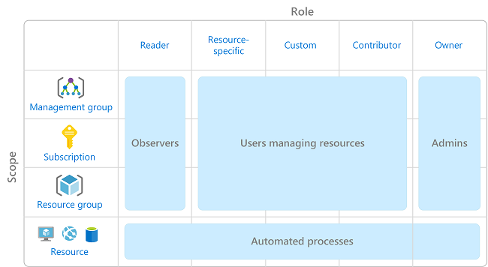
RBAC diterapkan pada "scope" (cakupan tertentu) seperti:
- Management Group
- Subscription
- Resource Group
- Single Resource
- RBAC bersifat hierarkis → Izin di tingkat atas otomatis diwarisi oleh level di bawahnya.
- Jika seseorang diberikan Owner role di tingkat Management Group, mereka bisa mengelola semua Subscription di dalamnya.
- Jika grup pengguna diberikan Reader role di tingkat Subscription, mereka bisa melihat semua resources dalam Subscription tersebut.
3. Penegakan (Enforcement) Azure RBAC RBAC diterapkan pada semua tindakan terhadap resources Azure yang melewati Azure Resource Manager. Resource Manager bisa diakses melalui:
- Azure Portal
- Azure CLI / PowerShell / Cloud Shell
RBAC tidak mengatur keamanan aplikasi atau data → Pengamanan aplikasi harus dilakukan di dalam aplikasi itu sendiri.
4. Model "Allow" dalam RBAC
- Azure RBAC menggunakan model "allow" → Jika Anda diberi peran, maka Anda diizinkan melakukan tindakan sesuai peran tersebut.
- Izin bersifat kumulatif → Jika satu peran memberikan akses baca dan peran lain memberikan akses tulis, maka pengguna memiliki kedua izin tersebut.
Zero Trust model
Zero Trust adalah model keamanan yang mengasumsikan skenario terburuk dan melindungi resources dengan ekspektasi tersebut. Model ini menganggap adanya pelanggaran sejak awal dan memverifikasi setiap permintaan akses seolah-olah berasal dari jaringan yang tidak dikendalikan.
Microsoft merekomendasikan model keamanan Zero Trust, yang didasarkan pada prinsip-prinsip berikut:
- Verifikasi Secara Eksplisit – Selalu lakukan autentikasi dan otorisasi berdasarkan semua data yang tersedia.
- Gunakan Akses dengan Hak Istimewa Minimum – Batasi akses pengguna dengan Just-In-Time (JIT) dan Just-Enough-Access (JEA), serta gunakan kebijakan adaptif berbasis risiko dan perlindungan data.
- Asumsikan Terjadi Pelanggaran – Minimalkan dampak serangan dengan segmentasi akses, verifikasi enkripsi ujung ke ujung, dan gunakan analitik untuk meningkatkan visibilitas serta deteksi ancaman.
Azure defense-in-depth
Defense-in-Depth adalah strategi keamanan yang menggunakan lapisan perlindungan untuk mencegah akses tidak sah ke data. Jika satu lapisan berhasil ditembus, masih ada lapisan lainnya untuk menghambat serangan.
Lapisan-Lapisan Defense-in-Depth
1. Keamanan Fisik
- Melindungi akses fisik ke data center dan perangkat keras komputasi.
- Mencegah pencurian atau manipulasi perangkat keras.
2. Identitas & Akses
- Mengontrol akses ke infrastruktur dengan autentikasi ganda (MFA) dan Single Sign-On (SSO).
- Memonitor dan mencatat setiap perubahan atau aktivitas mencurigakan.
3. Perimeter
- Menggunakan proteksi DDoS untuk menyaring serangan berskala besar.
- Firewall perimeter untuk mendeteksi dan memperingatkan serangan jaringan.
4. Jaringan
- Membatasi komunikasi antar resources untuk mencegah penyebaran serangan.
- Menutup akses yang tidak perlu secara default ("Deny by Default").
5. Komputasi
- Mengamankan akses ke mesin virtual (VM).
- Memastikan sistem selalu diperbarui dan memiliki perlindungan malware.
6. Aplikasi
- Mengembangkan aplikasi yang aman dan bebas dari celah keamanan.
- Menyimpan data sensitif dalam penyimpanan aman.
7. Data
- Mengontrol akses ke data pelanggan dan bisnis.
- Menggunakan enkripsi dan kebijakan keamanan yang sesuai dengan regulasi.
- Tidak bergantung pada satu lapisan keamanan saja.
- Memperlambat serangan dan memberikan waktu untuk merespons.
- Memastikan data dan sistem tetap aman meskipun ada celah keamanan di satu lapisan.
Microsoft Defender for cloud
Microsoft Defender for Cloud adalah alat pemantauan untuk manajemen keamanan dan perlindungan ancaman. Alat ini memantau lingkungan cloud, on-premises, hybrid, dan multicloud untuk memberikan panduan serta notifikasi guna meningkatkan keamanan.
Keamanan di Mana Pun Anda Beroperasi
Sebagai layanan asli Azure, Defender for Cloud secara otomatis memantau banyak layanan Azure tanpa perlu penerapan tambahan. Untuk data center lokal atau lingkungan cloud lainnya, Defender for Cloud dapat menginstal agen Log Analytics guna mengumpulkan data keamanan.
Perlindungan Terintegrasi di Azure Defender for Cloud membantu mendeteksi ancaman pada berbagai layanan Azure seperti:
- Azure PaaS Services (misalnya App Service, Azure SQL, Azure Storage)
- Azure Data Services (menganalisis data di Azure SQL & Storage)
- Jaringan (mencegah serangan brute-force dengan akses Just-in-Time VM)
- Perlindungan Hybrid & Multicloud
Selain Azure, Defender for Cloud dapat diperluas ke:
- Lingkungan hybrid (melindungi server non-Azure dengan Azure Arc)
- Cloud lain (misalnya AWS & GCP dengan fitur CSPM & perlindungan khusus)