Pengenalan Azure Network Watcher
Azure Network Watcher
Azure Network Watcher menyediakan rangkaian alat untuk memantau, mendiagnosis, melihat metrik, serta mengaktifkan atau menonaktifkan log untuk resources Azure IaaS (Infrastructure-as-a-Service). Network Watcher memungkinkan Pengguna memantau dan memperbaiki kesehatan jaringan dari produk IaaS seperti virtual machine (VM), virtual network (VNet), application gateway, load balancer, dan lainnya. Network Watcher tidak dirancang untuk pemantauan PaaS atau analitik web.
Fitur Utama Azure Network Watcher
Network Watcher terdiri dari tiga kelompok utama alat dan kapabilitas:
- Monitoring
- Diagnostik Jaringan
- Lalu Lintas (Traffic)
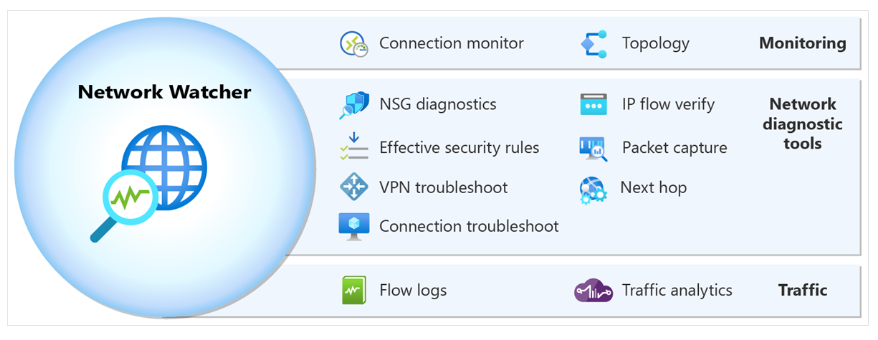
Tabel Fitur Utama Azure Network Watcher
| Kategori | Nama Alat | Deskripsi |
|---|---|---|
| Monitoring | Topology | Visualisasi interaktif dari seluruh konfigurasi jaringan, mencakup resource antar subscription, resource group, dan lokasi. |
| Connection Monitor | Pemantauan koneksi menyeluruh antara endpoint Azure dan hybrid, untuk memahami performa komunikasi jaringan. | |
| Diagnostik Jaringan | IP Flow Verify | Memeriksa apakah trafik diizinkan atau ditolak ke/dari alamat IP tertentu, serta menampilkan aturan keamanan yang relevan. |
| NSG Diagnostics | Diagnostik aturan NSG untuk VM, VMSS, dan application gateway, serta penambahan aturan baru jika diperlukan. | |
| Next Hop | Menentukan rute lalu lintas dan memberikan detail next hop, alamat IP, dan ID tabel rute. | |
| Effective Security Rules | Menampilkan aturan keamanan gabungan yang berlaku pada network interface dan subnet terkait. | |
| Connection Troubleshoot | Menguji koneksi langsung antara resource Azure seperti VM atau URI untuk pemecahan masalah secara instan. | |
| Packet Capture | Merekam lalu lintas jaringan secara remote dari dan ke VM/VMSS untuk analisis mendalam. | |
| VPN Troubleshoot | Diagnostik dan pemecahan masalah pada koneksi virtual network gateway. | |
| Traffic | Flow Logs | Mencatat lalu lintas IP melalui NSG atau VNet, dan menyimpan data di Azure Storage. |
| Traffic Analytics | Visualisasi lanjutan dari flow log untuk memahami performa dan pola lalu lintas jaringan. |
Cara kerja Azure Network Watcher
Azure Network Watcher akan otomatis tersedia saat Pengguna membuat virtual network di suatu region Azure. Pengguna bisa mengakses Network Watcher langsung melalui portal Azure dengan mencari "Network Watcher" di bilah pencarian.
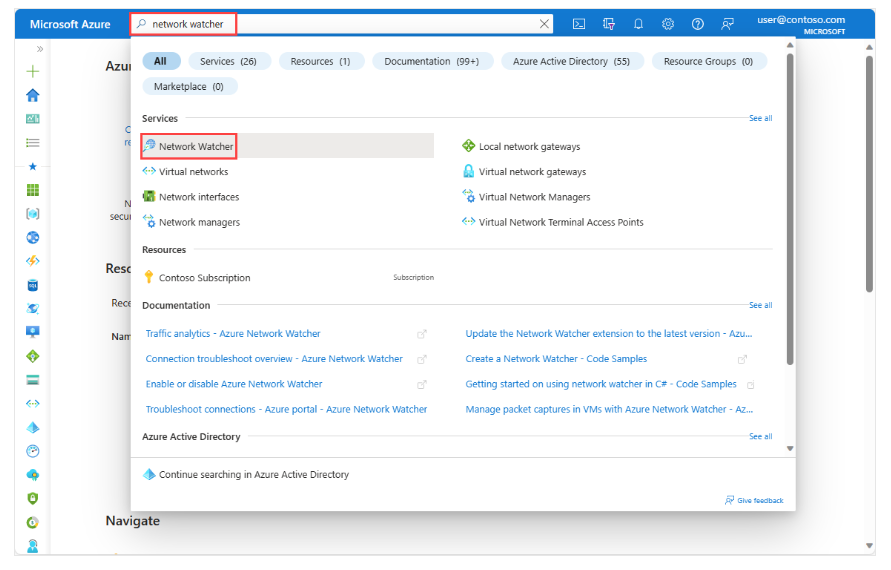
Alat Topology Azure Network Watcher
Fitur Topology dari Azure Network Watcher memungkinkan Pengguna melihat semua resource dalam sebuah virtual network, termasuk hubungan antar resource tersebut. Beberapa jenis resource yang ditampilkan antara lain:
- Subnet
- Network Interface
- Network Security Group (NSG)
- Load Balancer
- Health Probe Load Balancer
- Public IP Address
- Virtual Network Peering
- Virtual Network Gateway
- Koneksi VPN Gateway
- Virtual Machine
- Virtual Machine Scale Set
Setiap resource dalam topology memiliki properti berikut:
- Name: Nama resource
- Id: URI dari resource
- Location: Region Azure tempat resource berada
- Associations: Daftar asosiasi dengan objek lain, dengan properti:
AssociationType: Jenis hubungan (Contains atau Associated)Name: Nama resource terkaitResourceId: URI dari resource terkait
Connection Monitor
Connection Monitor menyediakan pemantauan koneksi menyeluruh (end-to-end) antara resource di Azure dan lingkungan hybrid. Beberapa kegunaan utama:
- Mengukur latensi antar resource
- Mendeteksi perubahan konfigurasi jaringan atau NSG yang memengaruhi konektivitas
- Menjadwalkan pemeriksaan berkala terhadap VM untuk mendeteksi kegagalan
- Memberikan diagnosa dan langkah-langkah perbaikan atas masalah yang ditemukan
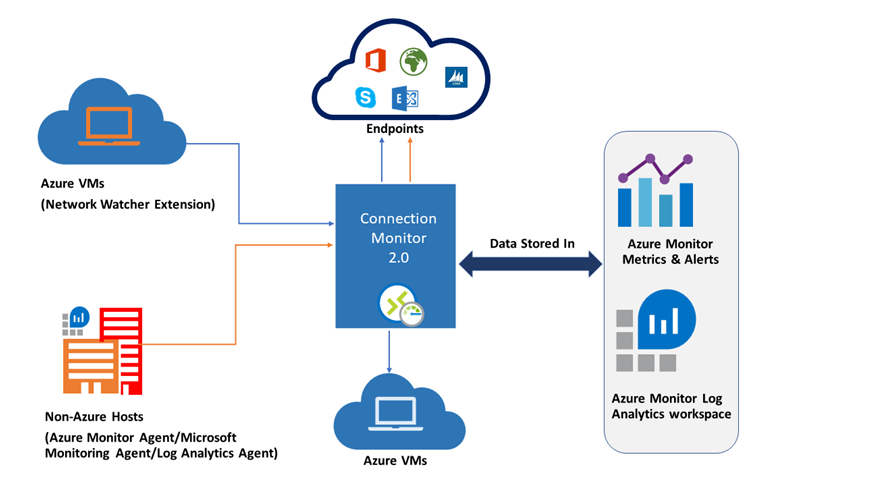
Untuk menggunakan Connection Monitor, Pengguna perlu menginstal agen monitoring di setiap host yang dipantau:
- Di Azure VM: Gunakan Network Watcher Agent VM
- Di server on-premises: Gunakan Log Analytics Agent
IP Flow Verify
IP Flow Verify menggunakan parameter paket 5-tuple (protokol, port lokal, port remote, IP lokal, dan IP remote) untuk memverifikasi apakah lalu lintas ke/dari sebuah VM diizinkan atau ditolak. Pengguna dapat menentukan port, protokol (TCP/UDP), IP lokal dan remote, serta VM dan network adapter yang digunakan.
Next Hop
Next Hop menentukan rute lalu lintas dari VM menuju destinasi berdasarkan tabel rute efektif dari NIC (Network Interface). Fitur ini membantu memastikan apakah lalu lintas diarahkan ke destinasi yang benar.
Jika rute yang digunakan merupakan User Defined Route (UDR), maka rute tersebut ditampilkan. Jika tidak, maka rute sistem bawaan (System Route) yang ditampilkan.
Effective Security Rules
Effective Security Rules menampilkan kumpulan aturan keamanan yang berlaku untuk sebuah network interface. Alat ini membantu mengidentifikasi kenapa lalu lintas diizinkan atau diblokir oleh NSG (Network Security Group) yang diterapkan pada VM, subnet, atau resource lainnya.
Packet Capture
Packet Capture adalah ekstensi VM yang dijalankan secara remote melalui Network Watcher untuk merekam lalu lintas jaringan ke/dari VM tertentu. Beberapa fitur:
- Bisa dijalankan melalui portal, PowerShell, Azure CLI, atau REST API
- Mendukung filter berbasis 5-tuple
- Data hasil capture disimpan di disk lokal atau Azure Blob Storage
Connection Troubleshoot
Connection Troubleshoot memeriksa konektivitas TCP antara dua VM atau endpoint lainnya. Endpoint tujuan bisa berupa:
- FQDN
- URI
- Alamat IP
Hasil pengujian yang berhasil meliputi:
- Latensi dalam milidetik
- Jumlah paket probe yang dikirim
- Jumlah hop (lompatan) menuju tujuan
Jika gagal, detail kesalahan ditampilkan, contohnya:
- CPU: Penggunaan CPU tinggi
- Memory: Penggunaan memori tinggi
- GuestFirewall: Firewall non-Azure memblokir koneksi
- DNSResolution: Nama domain tidak bisa di-resolve
- NetworkSecurityRule: NSG memblokir koneksi
- UserDefinedRoute: Rute pengguna salah konfigurasi
VPN Troubleshoot
Network Watcher menyediakan kemampuan untuk mendiagnosis koneksi dan gateway VPN. Alat ini dapat diakses via:
- Azure Portal
- PowerShell
- Azure CLI
- REST API
Hasil troubleshooting VPN mencakup:
startTime: Waktu mulai diagnosisendTime: Waktu akhir diagnosiscode: Status hasil (misal:UnHealthyjika ada masalah)results: Hasil dari gateway atau koneksiid: Jenis kesalahansummary: Ringkasan kesalahandetailed: Detail kesalahanrecommendedActions: Daftar saran tindakanactionText: Penjelasan tindakanactionUri: Tautan dokumentasiactionUriText: Deskripsi singkat dari tautan tindakan
Kapan menggunakan Azure Network Watcher
Azure Network Watcher berguna saat mencoba memecahkan masalah jaringan yang berkaitan dengan produk Azure IaaS. Pengguna dapat menggunakan berbagai alat di dalam Network Watcher dalam skenario berikut:
- Menyelesaikan masalah konektivitas terkait VM IaaS
- Melakukan troubleshoot koneksi VPN
- Menentukan latensi jaringan antar region
Menyelesaikan Masalah Konektivitas VM IaaS
Baru-baru ini, sebuah VM Windows Server IaaS dideploy ke Azure. Namun, developer tidak dapat melakukan sesi PowerShell jarak jauh dari VM IaaS lain yang berada di virtual network yang sama.
Pengguna bisa menyelesaikan masalah ini dengan alat IP Flow Verify. Alat ini memungkinkan untuk dapat menentukan:
- Port lokal dan remote
- Protokol (TCP/UDP)
- IP lokal dan remote
- Arah koneksi (inbound atau outbound)
Alat ini menjalankan pengujian logis terhadap aturan NSG yang berlaku di jaringan.
Contoh penggunaan:
- Masukkan alamat IP VM target
- Masukkan port TCP 5986 (digunakan oleh PowerShell melalui HTTPS)
- Masukkan alamat IP dan port dari VM remote
- Pilih protokol TCP, lalu klik Check
Jika ada aturan NSG yang memblokir trafik, alat ini akan menunjukkan aturan spesifik yang menyebabkan blokir.
Troubleshoot Koneksi VPN
Sebuah VM IaaS di-deploy ke virtual network Azure. Koneksi dari server on-premises dilakukan melalui koneksi VPN site-to-site.
Gunakan alat VPN Troubleshoot dari Azure Network Watcher untuk:
- Menjalankan diagnosa terhadap koneksi gateway virtual network
- Menampilkan status kesehatan koneksi VPN
Pengguna dapat menjalankan alat ini melalui:
- Azure Portal
- PowerShell
- Azure CLI
Alat ini memeriksa masalah umum pada gateway dan mengembalikan diagnosa lengkap. Jika koneksi VPN tidak berfungsi, alat ini juga menyarankan langkah perbaikan yang dapat diambil.
Menentukan Latensi Jaringan Antar Region
Gunakan alat Network Watcher untuk mengukur latensi jaringan lintas region, membantu menentukan lokasi optimal penempatan resource IaaS.
Contoh:
- Deploy VM IaaS di beberapa region Azure
- Lakukan ping antar VM secara berkala
- Catat latensi jaringan antar region
Informasi ini bisa membantu memutuskan apakah:
- Semua VM perlu berada di satu region
- Atau, apakah lebih baik menyebarkan VM di beberapa region untuk mendukung arsitektur aplikasi tertentu
Jika memiliki aplikasi hybrid on-premises dan aplikasi IaaS di Azure yang mengakses storage endpoint yang sama, Pengguna bisa membandingkan latensinya:
- Jika latensi on-premises tinggi → pertimbangkan migrasi ke Azure
- Jika latensi VM Azure tinggi → pertimbangkan pindahkan VM ke region dengan latensi lebih rendah
Kapan Tidak Menggunakan Network Watcher
Alat Network Watcher menyediakan diagnostik jaringan tingkat menengah. Mereka tidak menawarkan fitur lanjutan yang tersedia di beberapa alat pihak ketiga.
Jika organisasi memerlukan fitur yang lebih canggih, Pengguna mungkin perlu menggunakan alat pihak ketiga untuk memenuhi kebutuhan diagnostik.
Batasan penting:
- Network Watcher hanya untuk resource IaaS dalam virtual network Azure
- Tidak dapat digunakan untuk mendiagnosis masalah konektivitas pada layanan PaaS atau Web Analytics
- Untuk masalah pada layanan tersebut, gunakan:
- Azure Status Page
- Azure Service Health Dashboard