Konfigurasi perencanaan Azure App Services
Implementasi perencanaan Azure App Service
Dalam Azure App Service, sebuah aplikasi berjalan di dalam Azure App Service Plan. App Service Plan mendefinisikan sekumpulan sumber daya komputasi untuk menjalankan aplikasi web. Sumber daya komputasi ini mirip dengan server farm dalam hosting web konvensional. Satu atau lebih aplikasi dapat dikonfigurasi untuk berjalan pada sumber daya komputasi yang sama (atau dalam App Service Plan yang sama).
Hal-Hal yang Perlu Diketahui tentang App Service Plan
Ketika membuat App Service Plan di sebuah wilayah, satu set sumber daya komputasi dibuat untuk plan tersebut di wilayah yang ditentukan. Aplikasi apa pun yang di tempatkan ke dalam plan akan berjalan di sumber daya komputasi yang didefinisikan oleh plan tersebut.
Setiap App Service Plan mendefinisikan pengaturan berikut:
- Sistem Operasi: Linux atau Windows.
- Wilayah (Region): Wilayah untuk App Service Plan, seperti West US, Central India, North Europe, dan sebagainya.
- Tingkat Harga (Pricing Tier): Menentukan fitur App Service yang Anda dapatkan dan berapa biaya yang harus dibayar untuk plan tersebut. Tingkat harga yang tersedia tergantung pada sistem operasi yang dipilih saat pembuatan.
- Jumlah Instances VM: Saat ini berkisar antara tiga hingga 30.
- Ukuran Instances VM: Didefinisikan berdasarkan CPU, memori, dan penyimpanan jarak jauh.
Pengguna dapat terus menambahkan aplikasi baru ke plan yang sudah ada selama plan tersebut memiliki cukup sumber daya untuk menangani beban yang meningkat.
Hal-Hal yang Perlu Dipertimbangkan saat Menggunakan App Service Plan
Tinjau pertimbangan berikut mengenai penggunaan Azure App Service Plan untuk menjalankan dan melakukan scaling aplikasi. Pikirkan kondisi apa yang mungkin berlaku untuk menjalankan dan melakukan scaling situs web hotel.
Pertimbangkan Penghematan Biaya
Karena membayar untuk sumber daya komputasi yang dialokasikan oleh App Service Plan, pengguna dapat menghemat biaya dengan menempatkan beberapa aplikasi ke dalam App Service Plan yang sama.
Pertimbangkan Banyak Aplikasi dalam Satu Plan
Buat satu plan untuk mendukung beberapa aplikasi guna memudahkan konfigurasi dan pemeliharaan instances mesin virtual bersama. Karena aplikasi berbagi mesin virtual yang sama, pengguna perlu mengelola sumber daya dan kapasitas plan dengan hati-hati.
Pertimbangkan Kapasitas Plan
Sebelum menambahkan aplikasi baru ke dalam plan yang sudah ada, tentukan kebutuhan sumber daya untuk aplikasi baru dan identifikasi kapasitas yang tersisa dalam plan.
Membebani App Service Plan dapat menyebabkan waktu henti (downtime) untuk aplikasi baru dan yang sudah ada.
Pertimbangkan Isolasi Aplikasi
Isolasikan aplikasi ke dalam App Service Plan baru jika:
- Aplikasi tersebut membutuhkan banyak sumber daya.
- Ingin melakukan scaling aplikasi secara independen dari aplikasi lain dalam plan yang sama.
- Aplikasi memerlukan sumber daya di wilayah geografis yang berbeda.
Menetapkan pricing pada perencanaan Azure App Service
Tingkat harga (pricing tier) dari Azure App Service Plan menentukan fitur App Service yang Anda dapatkan dan berapa biaya yang harus dibayar untuk plan tersebut. Contoh tingkat harga: Free, Shared, Basic, Standard, Premium, PremiumV2, PremiumV3, Isolated, dan IsolatedV2.
Cara Aplikasi Berjalan dan Diskalakan
Azure App Service Plan adalah unit skala untuk aplikasi App Service. Cara aplikasi dijalankan dan diskalakan tergantung pada tier harga:
- Jika plan dikonfigurasi dengan 5 instances VM, semua aplikasi berjalan di kelima instances tersebut.
- Jika plan menggunakan autoscaling, maka semua aplikasi diskalakan bersama berdasarkan pengaturan autoscale.
Kategori Tingkat Harga
1. Shared Compute
- Tier: Free, Shared
- Aplikasi berjalan di VM Azure yang sama dengan aplikasi dari pelanggan lain.
- CPU dialokasikan per aplikasi, tidak dapat scale out.
- Hanya untuk pengembangan dan pengujian.
- Tidak ada SLA.
2. Dedicated Compute
- Tier: Basic, Standard, Premium, PremiumV2, PremiumV3
- Aplikasi berjalan di VM Azure khusus.
- Hanya aplikasi dalam plan yang sama yang berbagi sumber daya.
- Dapat diskalakan berdasarkan jumlah instance VM.
3. Isolated
- Tier: Isolated, IsolatedV2
- Aplikasi berjalan di VM Azure khusus dalam virtual network khusus.
- Menyediakan isolasi jaringan dan performa maksimum.
- Dapat diskalakan hingga 100+ instances.
Perbandingan Contoh Plan
| Fitur | Free F1 | Basic B1 | Standard S1 | Premium P1V3 |
|---|---|---|---|---|
| Penggunaan | Dev & Test | Dev & Test | Produksi | Skala & performa tinggi |
| Staging Slot | N/A | N/A | 5 | 20 |
| Autoscale | N/A | Manual | Aturan | Aturan, Elastis |
| Instances Skala | N/A | 3 | 10 | 30 |
| Backup Harian | N/A | N/A | 10 | 50 |
Ringkasan Tier
Free dan Shared
- Digunakan untuk pengembangan dan pengujian.
- Berbagi VM dengan aplikasi pelanggan lain.
- Tanpa SLA dan tidak mendukung skalabilitas.
Basic
- Untuk aplikasi dengan kebutuhan trafik rendah.
- Tanpa autoscale lanjutan.
- Mendukung Web App for Containers (Linux).
Standard
- Untuk menjalankan beban kerja produksi.
- Mendukung autoscale dan Web App for Containers (Linux).
- Load balancing bawaan.
Premium & PremiumV2/V3
- Performa lebih tinggi untuk aplikasi produksi.
- PremiumV2 menggunakan VM Dv2-series (prosesor cepat, SSD, RAM tinggi).
- Mendukung skala lebih besar dan fitur lanjutan.
Isolated & IsolatedV2
- Untuk beban kerja kritikal di lingkungan privat.
- Berjalan di App Service Environment dengan isolasi jaringan penuh.
- Dapat diskalakan hingga lebih dari 100 instances.
Memilih App Service Plan
- Buka portal Azure dan cari App Service plans.
- Buat App Service plan baru.
- Pilih Explore pricing plans untuk melihat semua pilihan plan.
- Pilih berdasarkan kebutuhan hardware (CPU, memori, instances) dan fitur (backup, staging slot, redundansi zona).
Saat memilih service plan, pertimbangkan baik kebutuhan hardware maupun fitur.
Scale up dan Scale out pada perencanaan Azure App Service
Dua Metode Scaling di Azure App Service
Azure App Service mendukung dua metode scaling:
- Skala Naik (Scale Up): Menambah kapasitas CPU, memori, dan ruang disk.
- Skala Keluar (Scale Out): Menambah jumlah mesin virtual (VM) yang menjalankan aplikasi.
Scaling dapat dilakukan secara manual atau otomatis (autoscale).
Penjelasan Scaling
1. Skala Naik (Scale Up)
- Menambah CPU, memori, dan ruang disk.
- Mendapatkan fitur tambahan seperti:
- Mesin virtual khusus
- Domain dan sertifikat kustom
- Staging slot
- Autoscaling
- Dilakukan dengan mengubah pricing tier dari App Service Plan.
2. Skala Keluar (Scale Out)
- Menambah jumlah VM yang menjalankan aplikasi .
- Maksimum 30 VM tergantung pada tier harga.
- Menggunakan App Service Environment (Isolated tier) memungkinkan hingga 100 instances.
- Dapat dilakukan secara:
- Manual
- Otomatis (Autoscale) dengan aturan dan jadwal tertentu.
Pengguna bisa menentukan skala naik dan turun kapan saja hanya dengan mengubah tier harga App Service Plan.
Pertimbangan Saat Melakukan Scaling
Pertimbangkan Penyesuaian Manual
- Mulai dari tier rendah (misal: Free) dan naikkan tier seiring bertambahnya kebutuhan.
- Turunkan tier saat fitur tertentu tidak lagi diperlukan untuk menghemat biaya.
Contoh skenario:
- Mulai dari Free untuk pengujian awal.
- Naik ke Shared untuk mendukung nama domain kustom.
- Naik ke Basic untuk kebutuhan SSL.
- Naik ke Standard untuk staging environment.
- Tambah ukuran VM di tier yang sama bila dibutuhkan.
Pertimbangkan Autoscale
- Jaga kinerja aplikasi saat trafik tinggi.
- Autoscale memungkinkan instance bertambah atau berkurang secara otomatis sesuai aturan dan kondisi.
- Menghemat biaya saat trafik rendah karena otomatis mengurangi sumber daya.
Tidak Perlu Redeploy
- Mengubah pengaturan skala tidak memerlukan perubahan kode atau redeploy aplikasi.
- Perubahan skala hanya memakan waktu beberapa detik dan berlaku untuk semua aplikasi dalam App Service Plan.
Skala untuk Layanan Azure Lainnya
- Jika aplikasi menggunakan layanan Azure lain seperti:
- Azure SQL Database
- Azure Storage
- Pengguna dapat menskalakan layanan tersebut secara terpisah, karena App Service Plan tidak mengelola sumber daya ini secara langsung.
Konfigurasi autoscale Azure App Service
Autoscale memungkinkan pengguna menyesuaikan jumlah sumber daya (VM Instance) yang berjalan sesuai beban aplikasi:
- Menambah instance saat beban meningkat.
- Mengurangi instance saat beban rendah untuk menghemat biaya.
Cara Kerja Autoscale
- Pengguna menentukan jumlah minimum dan maksimum instance.
- Berdasarkan aturan dan kondisi, autoscale akan secara otomatis menyesuaikan jumlah instance yang berjalan.
- Pengaturan autoscale dikelompokkan dalam profil.
- Autoscale bekerja berdasarkan aturan (rules) yang berisi:
- Trigger (pemicu)
- Aksi penskalaan (masuk atau keluar / in or out)
Jenis Trigger Autoscale
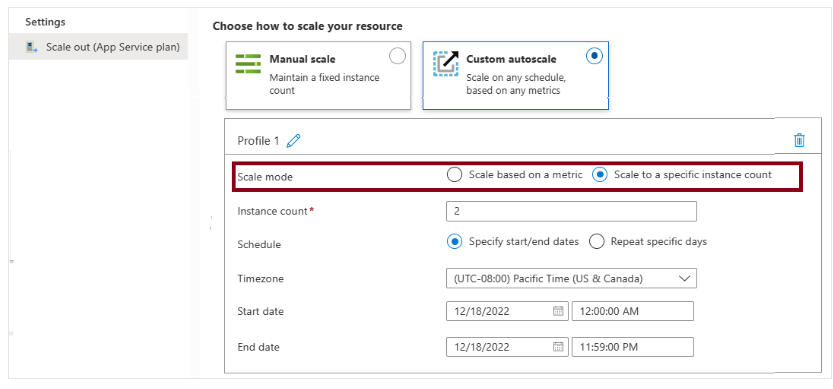
-
Berbasis Metrik
- Memicu penskalaan saat metrik tertentu melampaui ambang batas.
- Contoh metrik:
- Penggunaan CPU
- Rata-rata waktu respons
- Jumlah permintaan
-
Berbasis Waktu (Schedule-based)
- Memicu penskalaan berdasarkan pola waktu.
- Contoh:
- Tambah instance setiap Sabtu jam 8:00 pagi pada zona waktu tertentu.
Notifikasi Autoscale
- Pengguna bisa mengatur notifikasi untuk dikirim melalui:
- Webhook
- Notifikasi dikirim saat kondisi autoscale terpenuhi.
Pertimbangan Saat Mengatur Autoscale
-
Jumlah Minimum Instance
Jaga agar aplikasi selalu berjalan, bahkan saat beban rendah. -
Jumlah Maksimum Instance
Batasi biaya maksimum per jam. -
Margin Skala yang Memadai
Pastikan nilai minimum dan maksimum berbeda dan memiliki jarak memadai. -
Aturan Skala Kombinasi
Selalu buat aturan skala naik (out) dan skala turun (in) agar aplikasi tetap stabil dan efisien biaya. -
Statistik Metrik yang Sesuai
Pilih statistik metrik yang relevan: Rata-rata, Minimum, Maksimum, atau Total. -
Jumlah Instance Default
Tentukan nilai default yang aman saat metrik tidak tersedia. -
Aktifkan Notifikasi Autoscale
Pantau performa aplikasi saat terjadi perubahan beban.
Tanpa konfigurasi yang tepat, autoscale bisa menyebabkan kinerja aplikasi menurun atau biaya berlebihan.