Reset password menggunakan self-service password pada Microsoft Entra
Apa itu Self-Service Password Reset (SSPR)
Skenario
Sebagai administrator TI di organisasi ritel besar, organisasi ingin mengurangi biaya help desk yang tinggi akibat banyaknya permintaan reset kata sandi. SSPR memungkinkan pengguna untuk mereset kata sandi pengguna tanpa bantuan administrator, sehingga menghemat waktu dan meningkatkan produktivitas.
Mengapa Menggunakan SSPR?
- Pengguna dapat mengatur ulang kata sandi mereka sendiri jika lupa atau kadaluarsa.
- Mengurangi beban kerja help desk.
- Meningkatkan produktivitas pengguna.
- Mendukung Azure, Microsoft 365, dan aplikasi lain yang menggunakan Microsoft Entra ID.
Cara Kerja SSPR
- Pengguna mengakses portal reset kata sandi atau klik "Can't access your account".
- Lokalisasi: Halaman tampil dalam bahasa sesuai pengaturan browser.
- Verifikasi: Masukkan username dan lewati CAPTCHA.
- Autentikasi: Verifikasi identitas dengan metode yang dipilih.
- Reset Kata Sandi: Masukkan kata sandi baru.
- Notifikasi: Sistem mengirim notifikasi reset ke email pengguna.
Metode Autentikasi yang Didukung
| Metode | Cara Registrasi | Cara Autentikasi |
|---|---|---|
| Notifikasi Aplikasi Seluler | Daftarkan di aplikasi Microsoft Authenticator | Terima dan verifikasi notifikasi |
| Kode Aplikasi Seluler | Sama seperti di atas | Masukkan kode dari aplikasi |
| Masukkan alamat email eksternal | Masukkan kode dari email | |
| Telepon Seluler | Masukkan nomor ponsel | Terima kode via SMS atau panggilan |
| Telepon Kantor | Masukkan nomor non-seluler | Terima panggilan dan tekan # |
| Pertanyaan Keamanan | Pilih dan simpan jawaban | Jawab pertanyaan saat reset |
Catatan: Opsi panggilan telepon tidak tersedia untuk organisasi versi trial.
Jumlah Minimum Metode
- Minimum 1 atau 2 metode harus dikonfigurasi oleh pengguna.
- Misalnya, jika tersedia 4 metode: kode aplikasi, email, telepon kantor, dan pertanyaan keamanan → pengguna bisa pilih 2.
- Untuk pertanyaan keamanan, Anda juga dapat atur:
- Jumlah pertanyaan minimum saat registrasi.
- Jumlah jawaban benar minimum saat reset.
Rekomendasi Penggunaan
- Gunakan 2 metode atau lebih.
- Prioritaskan aplikasi seluler sebagai metode utama.
- Aktifkan email atau telepon kantor untuk pengguna tanpa perangkat seluler.
- Hindari SMS, karena rawan manipulasi.
- Gunakan pertanyaan keamanan hanya jika digabung dengan metode lain.
Akun Administrator
- Wajib menggunakan dua metode autentikasi.
- Tidak diperbolehkan menggunakan metode pertanyaan keamanan.
Pengaturan Notifikasi
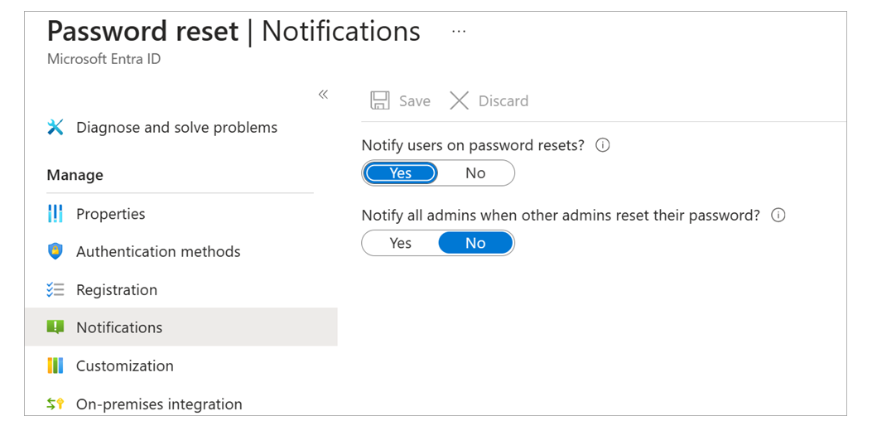
- Notifikasi ke pengguna saat mereka mereset kata sandi sendiri.
- Notifikasi ke semua admin saat admin lain mereset kata sandi.
Persyaratan Lisensi
- SSPR tersedia untuk Microsoft Entra ID Premium P1 dan P2, serta Microsoft 365 Apps for Business.
- Semua pengguna yang sudah masuk dapat mengganti kata sandi.
- Untuk reset tanpa login (lupa atau kadaluarsa), diperlukan lisensi P1/P2.
Opsi Implementasi SSPR
- Microsoft Entra Connect: Untuk pengguna on-premises (Active Directory lokal).
- Cloud Sync:
- Untuk pengguna domain baru (misalnya karena merger).
- Lebih andal karena tidak bergantung pada satu instance.
Implementasi SSPR pada Microsoft Entra
Prasyarat
Sebelum mulai mengonfigurasi SSPR, Anda memerlukan:
- Organisasi Microsoft Entra: Organisasi ini harus memiliki lisensi percobaan P1 atau P2 yang aktif.
- Akun Microsoft Entra dengan peran Authentication Policy Administrator: Anda akan menggunakan akun ini untuk menyiapkan SSPR.
- Akun pengguna non-administratif: Digunakan untuk menguji SSPR. Penting agar akun ini bukan akun administrator, karena Microsoft Entra memberikan persyaratan tambahan bagi akun administratif dalam SSPR. Akun ini, dan semua akun pengguna lainnya, harus memiliki lisensi yang valid untuk menggunakan SSPR.
- Security Group untuk pengujian konfigurasi: Akun pengguna non-admin harus menjadi anggota grup ini. Anda akan menggunakan grup ini untuk membatasi siapa saja yang mendapatkan akses ke SSPR pada tahap awal.
Lingkup Aktivasi SSPR
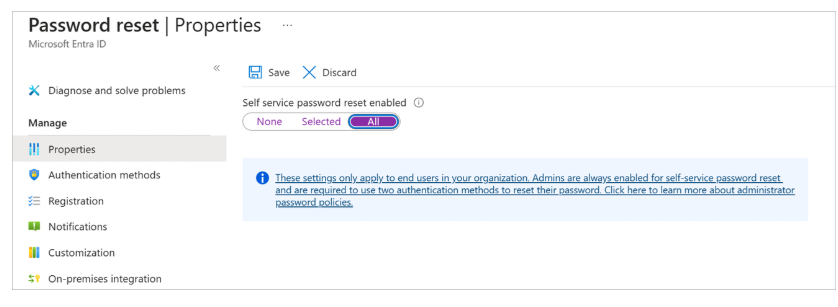
Ada tiga pengaturan untuk properti Self-service password reset enabled:
-
None : Tidak ada pengguna di organisasi Microsoft Entra yang dapat menggunakan SSPR. (Ini adalah nilai default).
-
Selected : Hanya anggota dari grup keamanan tertentu yang dapat menggunakan SSPR. Anda dapat menggunakan opsi ini untuk mengaktifkan SSPR bagi sekelompok pengguna yang ditargetkan untuk pengujian dan verifikasi. Jika sudah siap untuk implementasi penuh, ubah pengaturan ini menjadi All.
-
All : Semua pengguna di organisasi Microsoft Entra dapat menggunakan SSPR.
Konfigurasi SSPR
Berikut adalah langkah-langkah tingkat tinggi untuk mengonfigurasi Self-Service Password Reset (SSPR):
-
Buka Portal Azure Arahkan ke Azure Portal, lalu ke: Microsoft Entra ID > Manage > Password reset.
-
Properti (Properties)
- Aktifkan SSPR.
- Anda bisa mengaktifkannya untuk semua pengguna di organisasi Microsoft Entra, atau hanya untuk pengguna tertentu.
- Untuk mengaktifkan bagi pengguna tertentu, Anda harus menentukan grup keamanan. Hanya anggota dari grup ini yang dapat menggunakan SSPR.
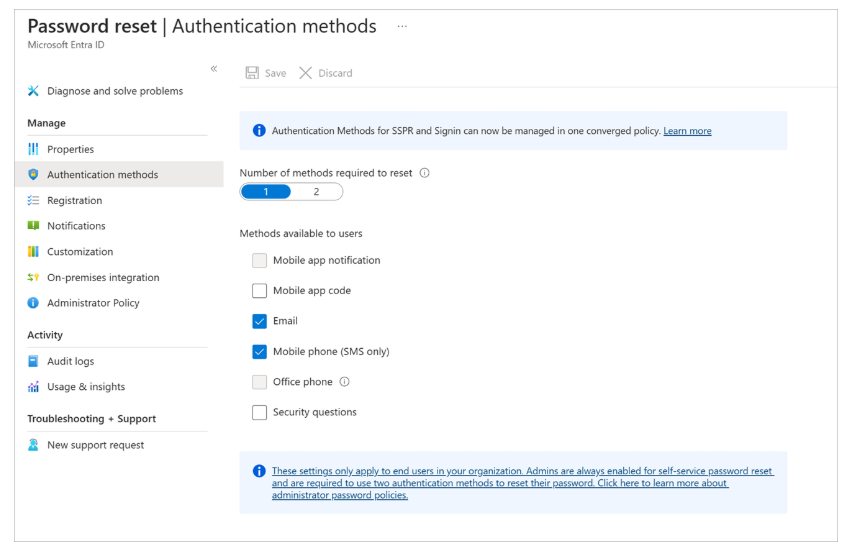
- Metode Otentikasi (Authentication Methods) Tentukan apakah Anda ingin mewajibkan satu atau dua metode otentikasi.
Pilih metode otentikasi yang dapat digunakan oleh pengguna.
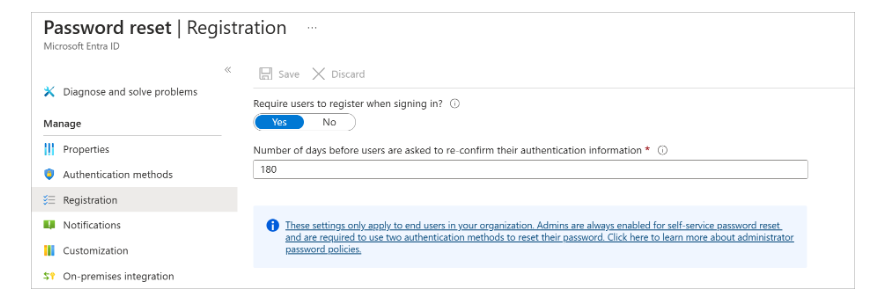
- Pendaftaran (Registration) Tentukan apakah pengguna diwajibkan untuk mendaftar SSPR saat login berikutnya.
Tentukan seberapa sering pengguna diminta untuk mengonfirmasi kembali informasi otentikasi mereka.
- Notifikasi (Notifications) Pilih apakah ingin memberi notifikasi kepada pengguna dan administrator setiap kali terjadi reset kata sandi.
- Kustomisasi (Customization) Sediakan alamat email atau URL halaman web tempat pengguna Anda bisa mendapatkan bantuan jika mengalami kesulitan.
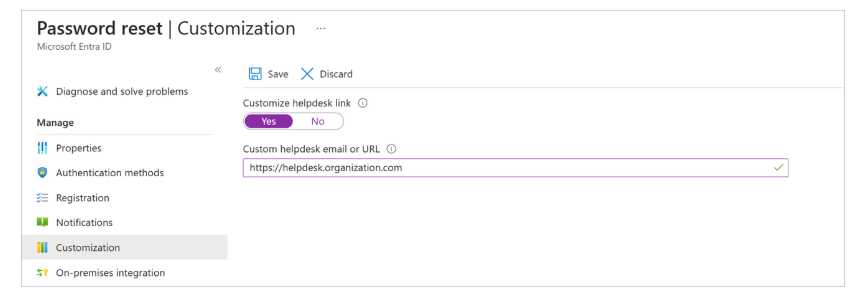
SSPR memungkinkan pengguna untuk mereset kata sandi secara mandiri, mengurangi beban IT, dan meningkatkan produktivitas.
Tips: Gunakan logo perusahaan di halaman login agar pengguna yakin mereka berada di tempat yang benar untuk reset kata sandi.