Konfigurasi Azure Blob Storage
Implementasi Azure Blob Storage
Azure Blob Storage adalah layanan yang menyimpan data tidak terstruktur di cloud sebagai objek atau blob. Blob adalah singkatan dari Binary Large Object. Blob Storage juga dikenal sebagai penyimpanan objek atau penyimpanan dalam kontainer.
Hal-hal yang perlu diketahui tentang Azure Blob storage
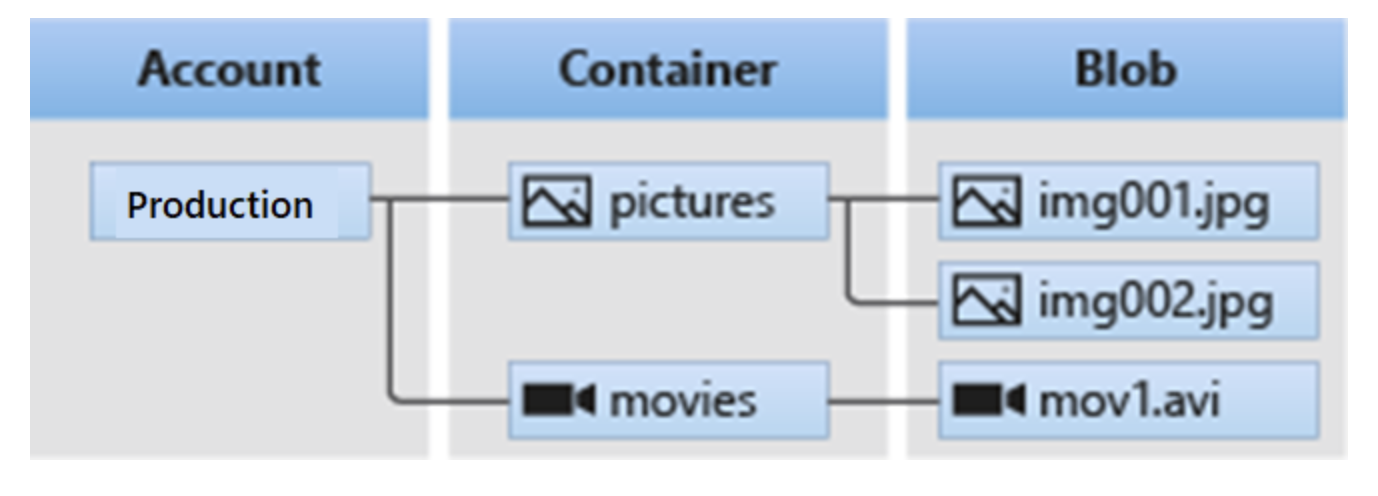
Blob Storage dapat menyimpan berbagai jenis data teks atau biner. Contohnya termasuk dokumen teks, gambar, file video, dan penginstal aplikasi. Blob Storage menggunakan tiga sumber daya untuk menyimpan dan mengelola data Anda:
- Azure storage account
- Kontainer dalam storage account
- Blob di dalam kontainer
Untuk mengimplementasikan Blob Storage, Anda perlu mengatur beberapa konfigurasi berikut:
- Opsi kontainer blob.
- Jenis blob dan opsi unggahan.
- Tingkatan akses Blob Storage.
- Lifecycle blob.
- Opsi replikasi objek blob.
Diagram berikut menunjukkan hubungan antara resource Blob Storage.
Hal-hal yang perlu dipertimbangkan saat mengimplementasikan Azure Blob Storage
Beberapa pertimbangan skenario-skenario berikut dan pikirkan tentang kebutuhan data :
- Unggahan melalui browser. Gunakan Blob Storage untuk menyajikan gambar atau dokumen langsung ke browser.
- Akses terdistribusi. Blob Storage dapat menyimpan file untuk diakses secara terdistribusi.
- Streaming data. Menggunakan Blob Storage untuk streaming video dan audio.
- Pengarsipan dan pemulihan. Blob Storage dapat menyimpan data cadangan dan pemulihan bencana (BCDR), serta pengarsipan.
- Akses aplikasi. Kita dapat menyimpan data di Blob Storage untuk dianalisis oleh layanan on-premises atau dihosting pada Azure cloud.
Membuat Blob container
Azure Blob Storage menggunakan resource kontainer untuk mengelompokkan satu set blob. Sebuah blob tidak dapat berdiri sendiri di Blob Storage. Setiap blob harus disimpan dalam suatu kontainer.
Hal-hal yang Perlu Diketahui tentang Kontainer dan Blob
Mari kita lihat karakteristik konfigurasi dari kontainer dan blob:
- Semua blob harus berada dalam sebuah kontainer.
- Satu kontainer dapat menyimpan jumlah blob yang tidak terbatas.
- Satu akun penyimpanan Azure dapat memiliki jumlah kontainer yang tidak terbatas.
- Anda dapat membuat kontainer melalui portal Azure.
- Anda dapat mengunggah blob ke dalam sebuah kontainer.
Mengonfigurasi Kontainer
Di portal Azure, Kita akan bertemu dengan dua konfigurasi untuk membuat kontainer dalam akun penyimpanan Azure.
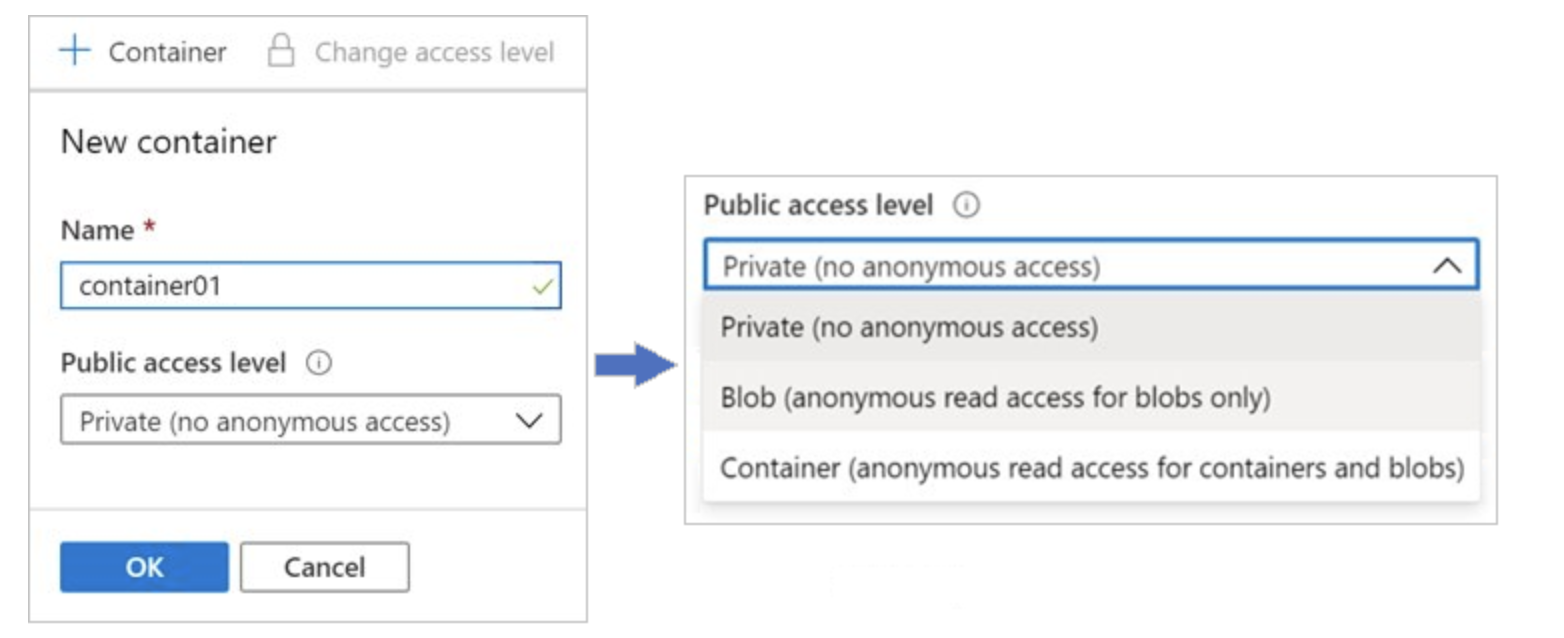
Nama: Masukkan nama untuk kontainer Anda. Nama ini harus unik di dalam akun penyimpanan Azure.
- Nama hanya boleh mengandung huruf kecil, angka, dan tanda hubung.
- Nama harus diawali dengan huruf atau angka.
- Panjang minimum nama adalah tiga karakter.
- Panjang maksimum nama adalah 63 karakter.
Tingkat akses publik: Tingkat akses ini menentukan apakah kontainer dan blob di dalamnya dapat diakses secara publik. Secara default, data kontainer bersifat privat dan hanya terlihat oleh pemilik akun. Terdapat tiga pilihan tingkat akses:
- Private : (Default) Melarang akses anonim ke kontainer dan blob.
- Blob : Mengizinkan akses baca publik anonim hanya untuk blob.
- Container : Mengizinkan akses baca terhadap publik anonim dan melakukan list ke seluruh kontainer, termasuk semua blob di dalamnya.
Anda juga dapat membuat kontainer blob menggunakan PowerShell dengan perintah New-AzStorageContainer.
Tiers akses Blob
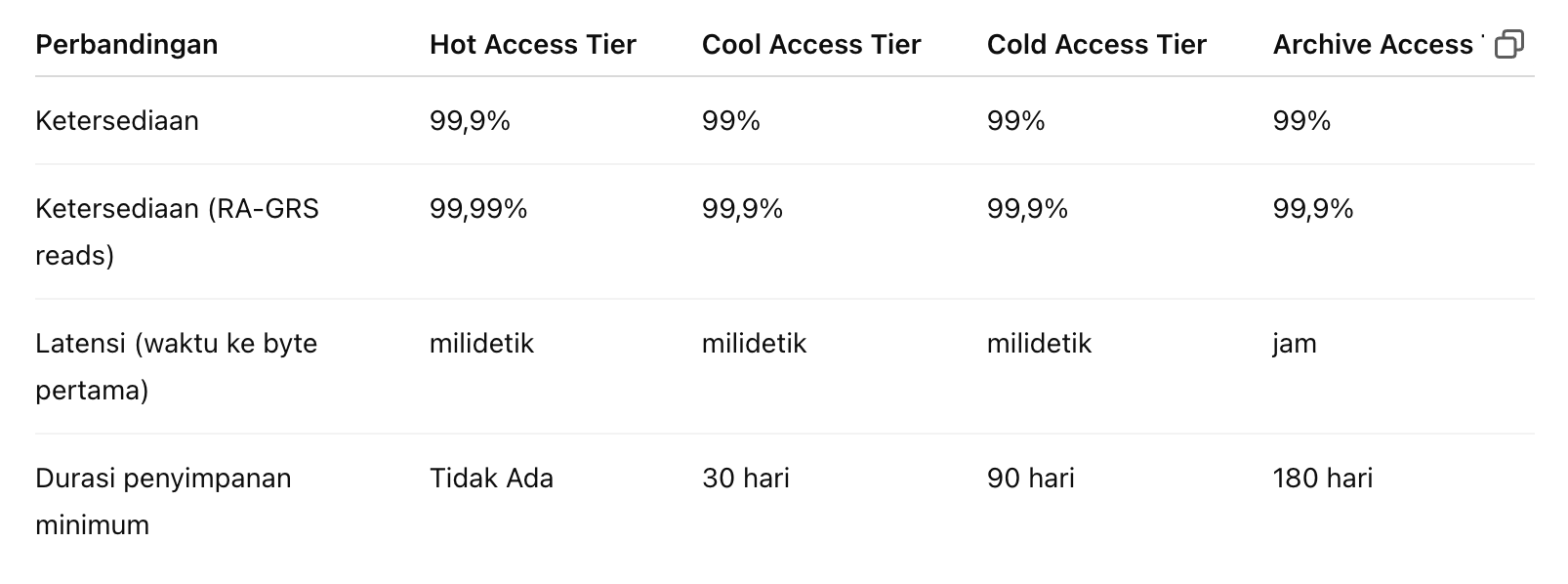
Hot Tier
- Dioptimalkan untuk data yang sering diakses atau dimodifikasi.
- Cocok untuk data yang sedang aktif digunakan.
- Biaya penyimpanan tinggi, tetapi biaya akses rendah.
Cool Tier
- Dioptimalkan untuk data jarang diakses, disimpan minimal 30 hari.
- Cocok untuk cadangan jangka pendek atau data lama yang masih dibutuhkan.
- Biaya penyimpanan lebih rendah dari Hot, namun biaya akses lebih tinggi.
Cold Tier
- Untuk data sangat jarang diakses, disimpan minimal 90 hari.
- Biaya penyimpanan lebih murah dari Cool, namun biaya akses lebih mahal.
Archive Tier
- Untuk data arsip yang jarang sekali diakses dan bisa menoleransi latensi beberapa jam.
- Data harus disimpan minimal 180 hari.
- Biaya penyimpanan paling murah, tapi biaya akses tertinggi.
Perbandingan Tingkatan Akses
Opsi akses dalam Azure Blob Storage menyediakan berbagai fitur dan tingkat dukungan untuk membantu mengoptimalkan biaya penyimpanan. Saat membandingkan fitur dan dukungan ini, pertimbangkan opsi mana yang paling sesuai dengan kebutuhan.
Menambahkan blob lifecycle management rules
Azure Blob Storage mendukung manajemen lifecycle untuk kumpulan data. Azure menyediakan kebijakan berbasis aturan yang kaya untuk akun GPv2 dan akun Blob Storage. Anda dapat menggunakan aturan kebijakan lifecycle untuk:
- Mengalihkan data ke tingkatan akses yang sesuai, dan
- Menetapkan waktu kedaluwarsa untuk mengakhiri lifecycle kumpulan data.
Hal-hal yang Perlu Diketahui tentang Manajemen Lifecycle
Anda dapat menggunakan aturan kebijakan manajemen lifecycle di Azure Blob Storage untuk melakukan beberapa tugas berikut:
- Memindahkan blob ke tingkatan penyimpanan yang lebih dingin (dari Hot ke Cool, Hot ke Archive, atau Cool ke Archive) untuk mengoptimalkan kinerja dan biaya.
- Menghapus blob di akhir lifecyclenya.
- Menetapkan kondisi berbasis aturan yang dijalankan sekali per hari pada level akun penyimpanan Azure.
- Menerapkan kondisi berbasis aturan ke kontainer tertentu atau sebagian blob saja.
Skenario Bisnis
Pertimbangkan skenario di mana data sering diakses pada tahap awal lifecycle, tetapi hanya diakses sesekali setelah dua minggu. Setelah satu bulan, data tersebut hampir tidak pernah diakses lagi. Dalam skenario ini:
- Tingkatan Hot paling cocok untuk tahap awal.
- Tingkatan Cool lebih sesuai saat akses menjadi jarang.
- Tingkatan Archive adalah pilihan terbaik setelah data berumur lebih dari satu bulan.
Untuk mencapai transisi otomatis ini, lifecycle management policy rules dapat digunakan untuk memindahkan data lama ke tingkatan yang lebih dingin.
Mengkonfigurasi Aturan Kebijakan Manajemen Lifecycle
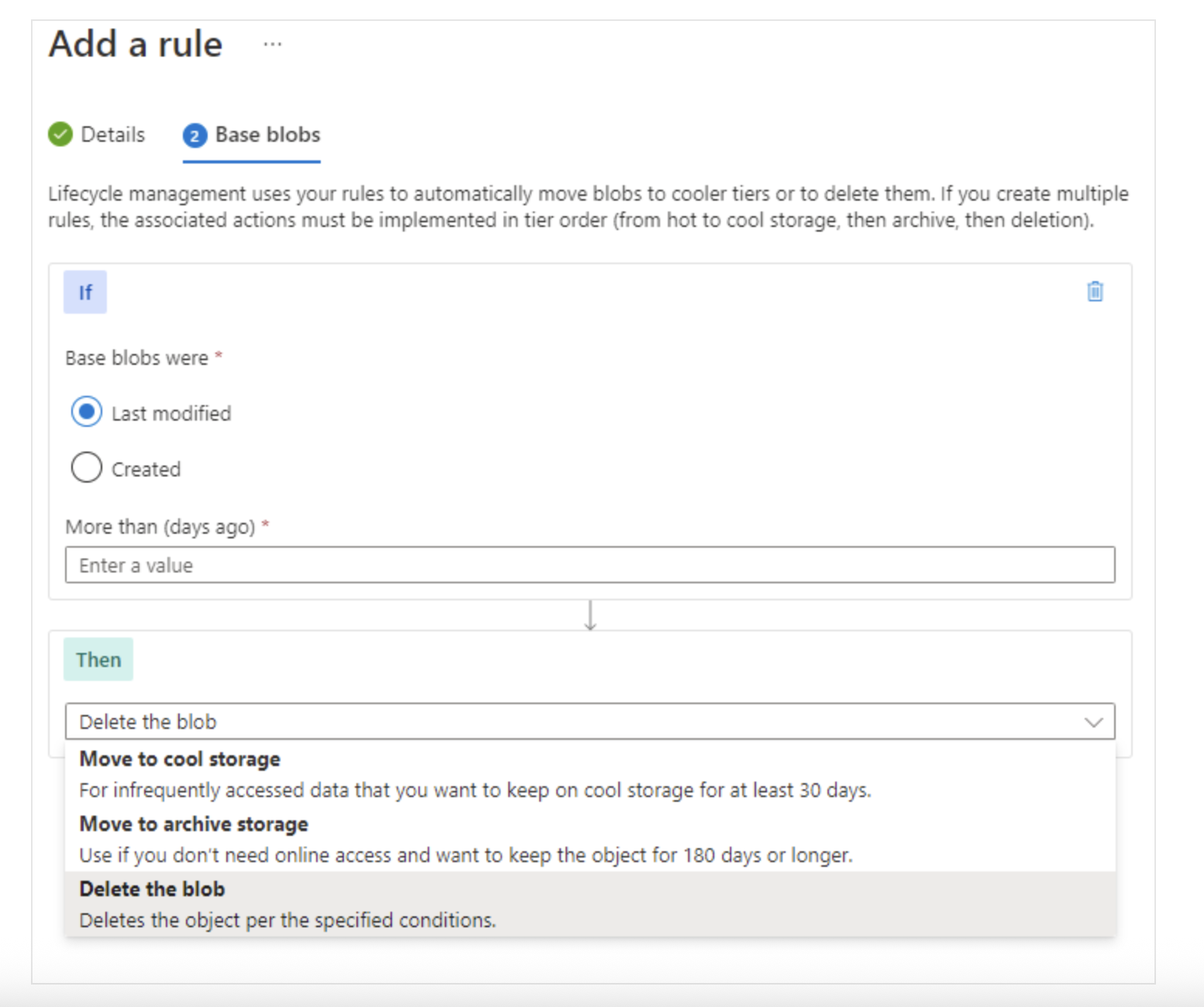
Di portal Azure, Anda dapat membuat aturan kebijakan manajemen lifecycle untuk akun penyimpanan Azure Anda dengan menentukan beberapa pengaturan. Untuk setiap aturan, Anda membuat kondisi If - Then untuk mentransisikan atau menghapus data berdasarkan kriteria yang Anda tentukan. Saat meninjau pengaturan ini, pikirkan bagaimana Anda dapat menyusun aturan kebijakan lifecycle untuk kumpulan data Anda.
-
If (Jika): Klausa ini menentukan kondisi evaluasi untuk aturan kebijakan. Ketika klausa If bernilai benar, maka klausa Then akan dijalankan. Gunakan klausa If untuk menentukan periode waktu yang akan diterapkan pada data blob. Fitur manajemen lifecycle akan memeriksa apakah data telah diakses atau dimodifikasi berdasarkan waktu yang ditentukan.
- Lebih dari (hari yang lalu): Jumlah hari yang digunakan dalam kondisi evaluasi.
-
Then (Maka): Klausa ini menentukan tindakan yang akan dilakukan jika kondisi If terpenuhi. Gunakan klausa Then untuk menetapkan tindakan transisi pada data blob. Fitur manajemen lifecycle akan mentransisikan data sesuai pengaturan.
- Pindahkan ke penyimpanan Cool: Data blob dipindahkan ke tingkatan Cool.
- Pindahkan ke penyimpanan Cold: Data blob dipindahkan ke tingkatan Cold.
- Pindahkan ke penyimpanan Archive: Data blob dipindahkan ke tingkatan Archive.
- Hapus blob: Data blob dihapus.
Dengan merancang aturan kebijakan yang menyesuaikan tingkatan penyimpanan berdasarkan usia data, kita dapat merancang solusi penyimpanan yang paling hemat biaya sesuai kebutuhan.
Menjelaskan blob object replication
Replikasi objek menyalin blob dalam sebuah kontainer secara asinkron sesuai dengan aturan kebijakan yang di konfigurasikan. Selama proses replikasi, konten berikut disalin dari kontainer sumber ke kontainer tujuan:
- Isi blob
- Metadata dan properti blob
- Semua versi data yang terkait dengan blob
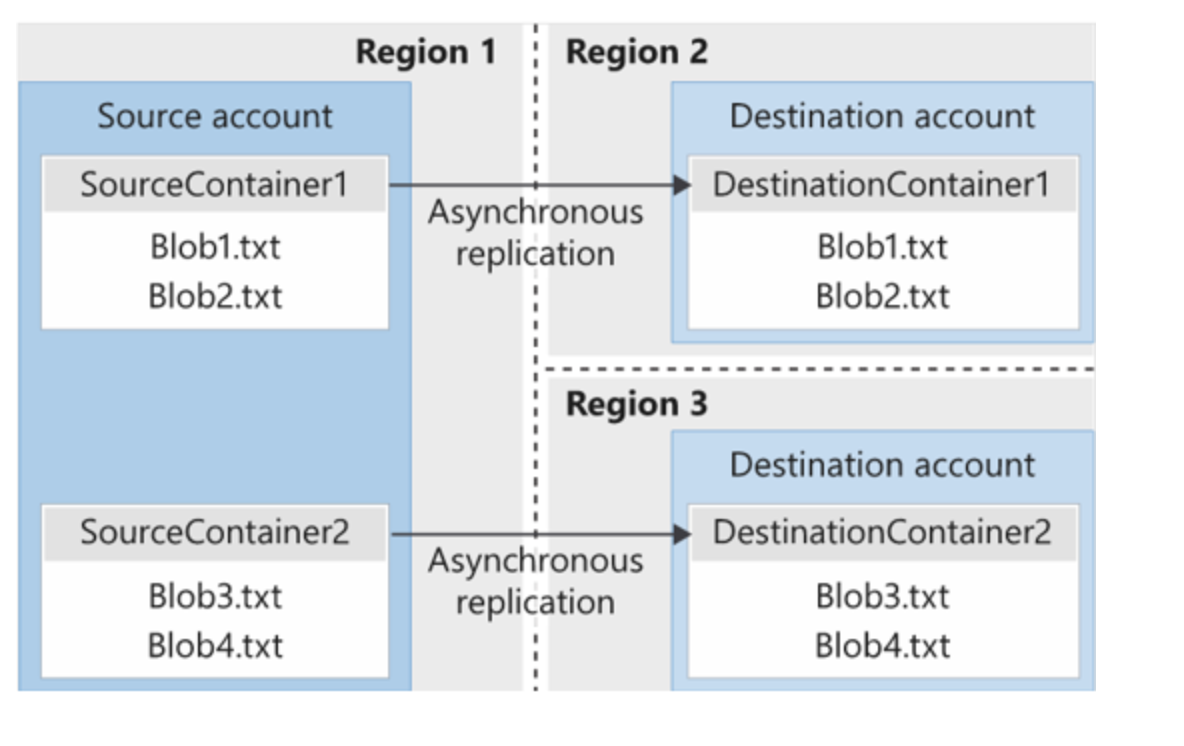
Hal-hal yang Perlu Diketahui tentang Replikasi Objek Blob
Beberapa hal yang perlu dipertimbangkan saat merencanakan konfigurasi replikasi objek blob:
- Replikasi objek memerlukan versi blob (blob versioning) diaktifkan pada akun sumber dan akun tujuan.
- Replikasi objek tidak mendukung snapshot blob — snapshot yang ada di blob sumber tidak akan direplikasi ke akun tujuan.
- Replikasi objek didukung untuk akun sumber dan tujuan yang berada di tingkatan Hot, Cool, atau Cold. Kedua akun boleh berada di tingkatan yang berbeda.
- Saat mengonfigurasi replikasi objek, kita membuat kebijakan replikasi yang menetapkan akun penyimpanan sumber dan akun penyimpanan tujuan.
- Sebuah kebijakan replikasi terdiri dari satu atau lebih aturan yang menentukan kontainer sumber dan kontainer tujuan, serta mengidentifikasi blob yang akan direplikasi dari kontainer sumber.
Upload blobs
Sebuah blob dapat berupa data apa pun dan file dengan ukuran berapa pun. Azure Storage menyediakan tiga jenis blob: block blob, page blob, dan append blob.
Karakteristik dari masing-masing jenis blob:
- Block blobs: Terdiri dari blok-blok data yang disusun menjadi satu blob. Kebanyakan skenario Blob Storage menggunakan block blob. Cocok untuk menyimpan data teks dan biner di cloud, seperti file, gambar, dan video.
- Append blobs: Mirip dengan block blob, karena juga terdiri dari blok-blok data. Namun, append blob dioptimalkan untuk operasi penambahan data. Cocok digunakan dalam skenario pencatatan/logging, di mana jumlah data terus bertambah.
- Page blobs: Dapat berukuran hingga 8 TB. Cocok untuk operasi baca/tulis yang sering. Digunakan oleh Azure Virtual Machines untuk disk sistem operasi dan disk data.
Tools
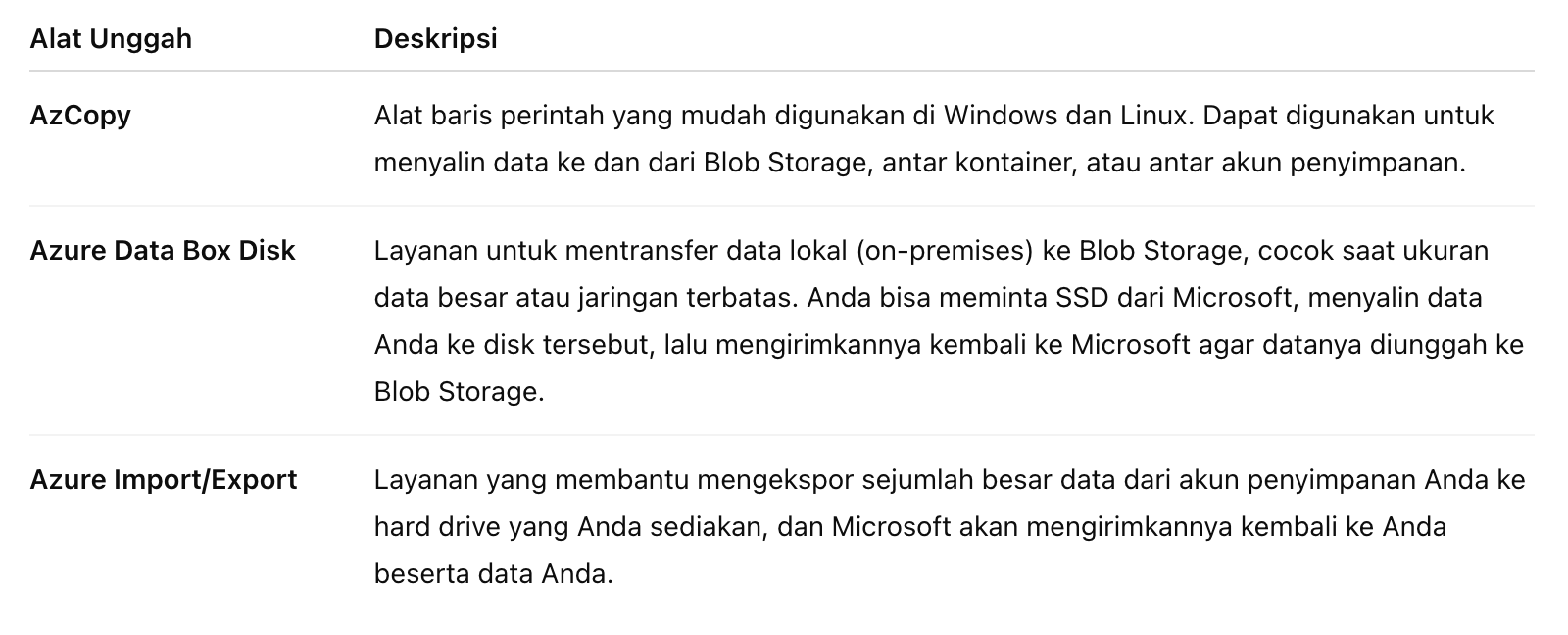
Mengunggah blob ke akun penyimpanan Azure pada umumnya menggunakan Azure Storage Explorer. Namun, tersedia banyak tools lain. Berikut adalah beberapa opsi unggah beserta deskripsinya:
Skenario Bisnis
Contoh berikut menunjukkan bagaimana cara mengunggah data blob:
- Tentukan file yang akan diunggah.
- Pilih jenis blob dan ukuran blok.
- Tentukan folder kontainer.
- Atur tingkatan akses (access tier) dan cakupan enkripsi (encryption scope).
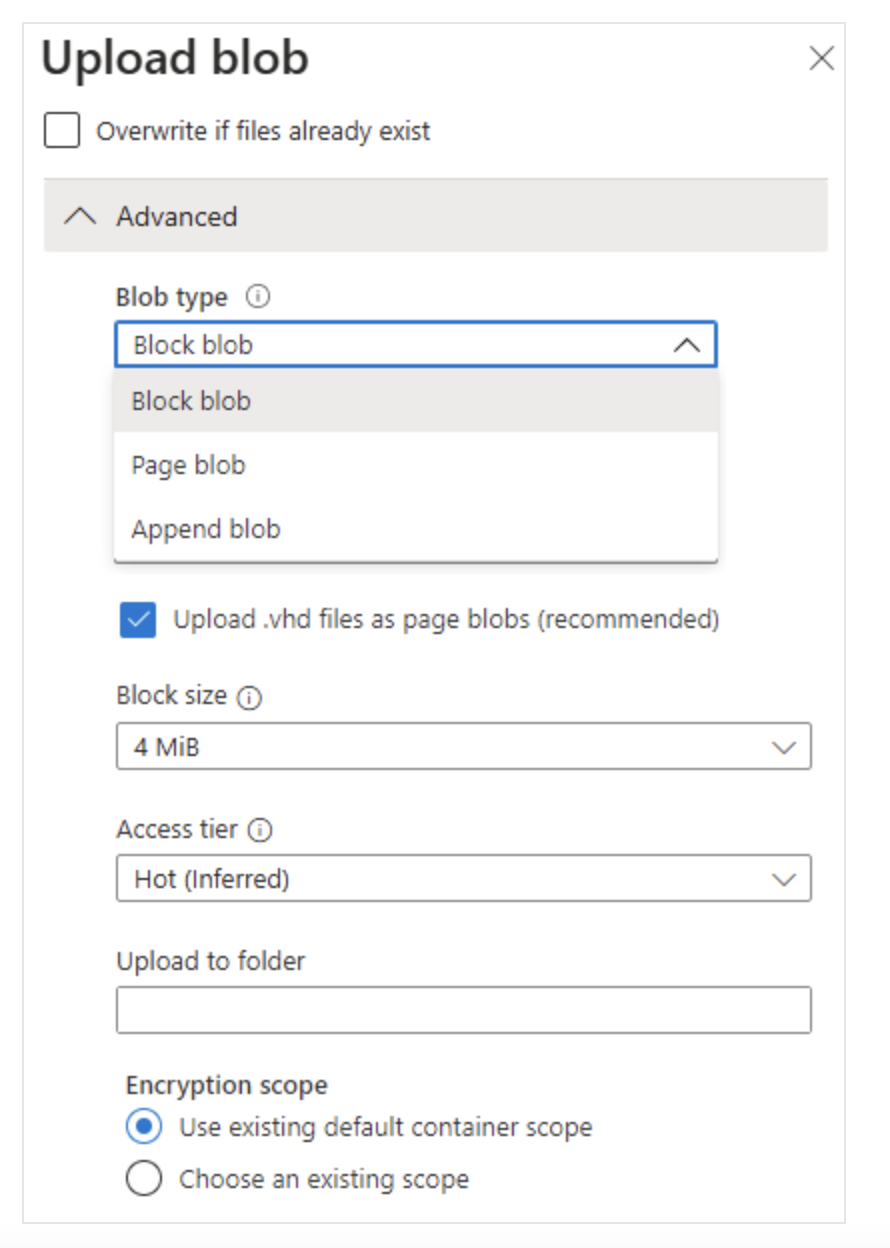
- Jenis block blob adalah jenis default saat membuat blob baru. Jika tidak memilih jenis blob saat membuatnya, maka blob akan dibuat sebagai block blob secara otomatis.
- Setelah blob dibuat, jenisnya tidak dapat diubah.
Menjelaskan blob storage pricing
Semua akun penyimpanan Azure menggunakan model harga berdasarkan tingkatan Azure Blob Storage. Total biaya penyimpanan block blob bergantung pada:
- Volume data yang disimpan per bulan
- Jumlah dan jenis operasi yang dilakukan, termasuk biaya transfer data
- Opsi redundansi data yang dipilih
Hal-hal yang Perlu Diketahui tentang Harga Blob Storage
Berikut ini adalah beberapa hal penting yang perlu dipahami terkait penagihan di akun penyimpanan Azure dan Blob Storage:
Tingkatan Performa
- Tingkatan Blob Storage menentukan jumlah data yang disimpan dan biaya penyimpanan.
- Semakin dingin tingkatan, semakin rendah biaya per gigabyte.
Biaya Akses Data
- Biaya akses data meningkat seiring semakin dinginnya tingkatan.
- Pada tingkatan Cool dan Archive, Anda dikenai biaya per gigabyte saat membaca data.
Biaya Transaksi
- Semua tingkatan dikenakan biaya per transaksi.
- Biaya ini juga meningkat pada tingkatan yang lebih dingin.
Biaya Transfer Data Geo-replikasi
- Berlaku untuk akun dengan geo-replikasi seperti GRS dan RA-GRS.
- Transfer data antar wilayah dikenakan biaya per gigabyte.
Biaya Transfer Data Keluar (Outbound)
- Transfer data keluar dikenai biaya bandwidth per gigabyte.
- Biaya ini konsisten dengan akun penyimpanan umum di Azure.
Perubahan Tingkatan Penyimpanan
- Cool → Hot: dikenai biaya setara dengan membaca semua data dalam akun.
- Hot → Cool: dikenai biaya setara dengan menulis semua data ke tingkatan Cool.
(Berlaku untuk akun GPv2 saja)
Pahami pola penggunaan data untuk memilih tingkatan dan konfigurasi penyimpanan yang paling hemat biaya.