Komponen dan Alur Kerja GitLab
GitFlow adalah seperangkat instruksi atau pedoman yang menjelaskan cara menggunakan Git secara efektif dan efisien untuk mencapai pekerjaan dengan cara yang konsisten dan produktif.
GitLab Flow menciptakan pendekatan tanpa hambatan dalam pengembangan perangkat lunak dengan mengintegrasikan alur kerja Git dengan sistem pelacakan isu.
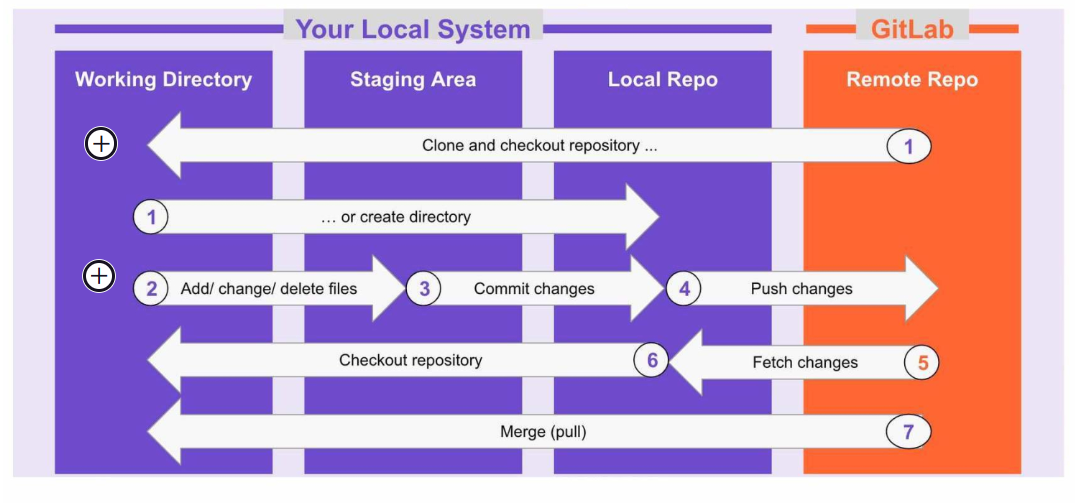
Alur Kerja Git Dasar dengan GitLab
GitLab berbasis Git dan menyediakan repositori pusat untuk tim Anda.
Anda menggunakan Git secara lokal di sistem Anda sendiri untuk membuat dan memperbarui kode,
berbagi perubahan dengan tim, dan melihat perubahan tim Anda menggunakan perintah Git untuk push, fetch, dan merge pekerjaan.
GitLab Flow: Alur Kerja yang Lebih Sederhana
Organisasi menggunakan satu atau lebih sistem version control untuk mengembangkan alur kerja produktif; namun, version control dengan Git lebih disukai dibanding alternatifnya.
GitFlow adalah seperangkat pedoman untuk menggunakan Git dengan cara yang efektif dan efisien. GitLab mempermudah hal ini dengan GitLab Flow.
Git menyederhanakan branching dan merging, sehingga tim pengembangan perangkat lunak beralih dari alat pengendali sumber lain seperti SVN, dan mengadopsi alur kerja yang lebih sederhana.
GitLab Flow menciptakan pendekatan terpadu dalam pengembangan perangkat lunak dengan mengintegrasikan alur kerja Git dengan sistem pelacakan isu.
Dengan GitLab Flow, semua fitur dan fix masuk ke branch utama sambil memungkinkan adanya branch produksi dan stabil.
GitLab Flow mencakup seperangkat praktik terbaik dan pedoman untuk memastikan tim pengembangan perangkat lunak mengikuti proses yang mulus untuk merilis fitur secara kolaboratif.
Diagram berikut menunjukkan evolusi Git Flow dan posisi GitLab di dalamnya:
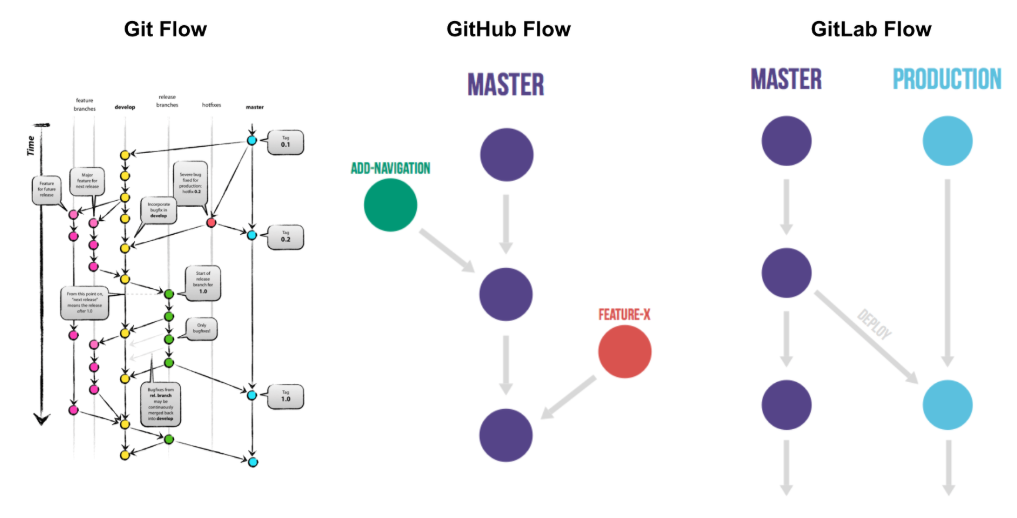
| Git Flow | GitHub Flow | GitLab Flow |
|---|---|---|
| Git Flow adalah alur kerja berbasis feature branch. Bayangkan diagram Git Flow sebagai sekumpulan pola yang memandu cara Anda mengatur branch dan memikirkan bagaimana mengintegrasikan kode ke dalam kode utama yang stabil. Ia mengusulkan cara terstruktur untuk mengatur branch dengan beberapa branch jangka panjang. Sebuah feature branch dapat dibuat dari Master, dikerjakan, lalu digabungkan kembali ke Master. | GitHub memperkenalkan alur yang lebih sederhana yang memungkinkan pembuatan branch khusus fitur yang kemudian digabungkan ke master branch. Namun, ini tidak menyelesaikan fakta bahwa banyak organisasi memiliki banyak lingkungan, rilis, dan integrasi. Alur kerja merge disederhanakan dengan mengembalikan branch Master ke dalam persamaan untuk menyerap branch ringan. Prinsipnya sejalan dengan Continuous Delivery — merilis fitur lebih awal agar dapat diuji sebelum benar-benar diluncurkan. | GitLab Flow adalah penyempurnaan lebih lanjut dari Git Flow dan GitHub Flow. Kita membuat branch tambahan dari feature branch yang sifatnya sementara dan ringan. Mereka diintegrasikan lalu dihapus. Ia menyelesaikan tantangan dengan mengintegrasikan alur kerja Git dengan sistem pelacakan isu dan kemampuan membuat branch khusus untuk lingkungan dan rilis. |
GitLab Flow: Environment Branches
Branch adalah versi dari working tree sebuah proyek. Saat Anda membuat proyek baru, GitLab membuat branch default (yang tidak dapat dihapus) untuk repositori Anda.
Pengaturan branch default dapat dikonfigurasi pada level proyek, subgrup, grup, atau instance (komponen GitLab yang akan dijelaskan lebih lanjut di kursus ini).
Seiring berkembangnya proyek, tim Anda membuat lebih banyak branch. Setiap branch mewakili sekumpulan perubahan, yang memungkinkan pekerjaan pengembangan dilakukan secara paralel.
Pekerjaan di satu branch tidak memengaruhi branch lainnya.
Mari kita lihat diagram GitLab Flow sebelumnya dan lihat apa yang terjadi ketika Anda menambahkan branch fitur atau branch lingkungan (environment).

Contoh GitLab Flow ini memiliki branch lingkungan, seperti produksi dan pra-produksi, atau branch rilis, tergantung kebutuhan.
Alur kerja ini juga memungkinkan adanya rilis versi dan continuous delivery.
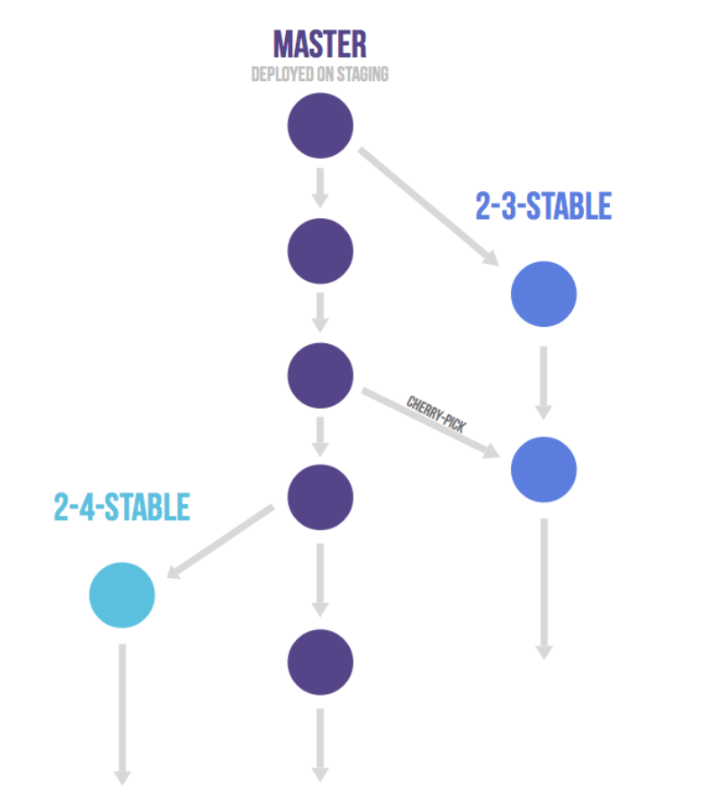
Diagram ini menunjukkan master branch, yang mungkin di-deploy ke lingkungan staging.
Di lingkungan staging, mungkin ada jejak yang mendekati produksi, sehingga kita dapat melakukan pengujian tambahan,
dan ini memungkinkan kita untuk memvisualisasikan serta mengambil risiko terkait dengan deploy ke produksi.
Berdasarkan pengaturan environment branch ini, alur kerja yang direkomendasikan adalah:

Alur kerja ini, di mana commit hanya mengalir ke bawah (downstream), memastikan bahwa semuanya diuji di semua lingkungan.
Jika Anda perlu melakukan cherry-pick sebuah commit dengan hotfix, biasanya dikerjakan pada feature branch lalu digabung ke master dengan merge request.
Dalam kasus ini, jangan hapus dulu feature branch tersebut. Jika master lulus pengujian otomatis, maka feature branch digabungkan ke branch lainnya.
Jika tidak memungkinkan karena diperlukan pengujian manual tambahan, Anda bisa mengirim merge request dari feature branch ke branch downstream.
GitLab Flow: Release Branches
Branch Rilis di GitLab
Mari kita lihat contoh GitLab Flow menggunakan release branch. Secara umum, Anda hanya perlu menggunakan release branch jika perangkat lunak dirilis ke publik.
Dalam kasus ini, setiap branch berisi versi minor, seperti 2.3-stable atau 2.4-stable:
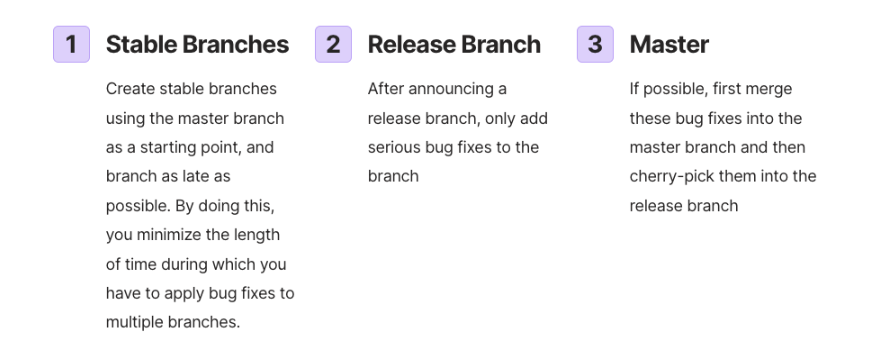
Jika Anda mulai dengan menggabungkan ke release branch, Anda mungkin lupa melakukan cherry-pick ke master branch dan akan menemui bug yang sama di rilis berikutnya.
Menggabungkan ke master branch lalu melakukan cherry-pick ke release branch disebut kebijakan “upstream first”.
Setiap kali Anda menyertakan perbaikan bug dalam release branch, tingkatkan versi patch dengan membuat tag baru.
Beberapa proyek juga memiliki branch stabil (stable branch) yang menunjuk ke commit yang sama dengan release branch terbaru.
Dalam alur ini, biasanya tidak ada branch produksi.
Tips dan Trik Branching
GitLab Flow memungkinkan Anda menggabungkan branch lingkungan dengan nama berbeda yang diperbarui otomatis dari master branch.
Branch adalah fondasi pengembangan dalam sebuah proyek.
Tips & trik branching
- Branch default (disebut Master jika tidak ada nama khusus yang ditentukan) tidak dapat dihapus
- Branch default awalnya dilindungi dari forced push
- Anda dapat mengelola branch:
- Dengan antarmuka pengguna GitLab
- Dengan command line
- Dengan Branches API
Manfaat branching GitLab
- Dapat mempertahankan banyak lingkungan
- Lingkungan staging terpisah dari lingkungan produksi
- Memberikan isolasi antar lingkungan sehingga developer dapat mempertahankan banyak versi perangkat lunak di berbagai lingkungan
Sementara Git Flow lain mengasumsikan Anda bisa deploy ke produksi setiap kali menggabungkan feature branch, hal ini memang mungkin untuk beberapa kasus, seperti aplikasi SaaS,
tetapi ada juga situasi di mana hal ini tidak mungkin, misalnya:
- Anda tidak mengontrol waktu rilis, contohnya aplikasi iOS yang hanya dirilis setelah lolos validasi App Store.
- Anda memiliki deployment window — misalnya, hari kerja pukul 10 pagi hingga 4 sore ketika tim operasi bekerja penuh — tetapi Anda juga melakukan merge kode di waktu lain.
Dalam kasus ini, Anda bisa membuat branch produksi yang mencerminkan kode yang di-deploy. Anda dapat deploy versi baru dengan menggabungkan master ke branch produksi.
Jika Anda perlu tahu kode apa yang ada di produksi, cukup checkout branch produksi.
Komponen Alur Kerja GitLab
Kita sudah melihat GitLab Flow dan proses yang direkomendasikan untuk membawa aplikasi ke produksi.
Sekarang mari kita lihat komponen alur kerja GitLab yang akan Anda gunakan.
GitLab menggunakan istilah berikut untuk komponennya yang mungkin sedikit berbeda dari sistem lain.
Berikut tabel yang menunjukkan masing-masing komponen utama GitLab dan istilah padanannya di sistem lain:
| KOMPONEN GITLAB | FUNGSI | DIKENAL JUGA SEBAGAI… |
|---|---|---|
| Project | Unit inti tempat pekerjaan diorganisir, dikelola, dilacak, dan dikirim untuk membantu tim berkolaborasi dan merencanakan pekerjaan dalam bentuk isu. | Repository |
| Group | Kumpulan project dan/atau group lain. Mirip folder. | Project |
| Issue | Bagian dari sebuah project. Objek perencanaan utama tempat tim mendokumentasikan use case, mendiskusikan pendekatan, memperkirakan usaha, dll. | Story, Narrative, Ticket |
| Epic | Kumpulan isu terkait di berbagai grup dan project untuk membantu pengorganisasian berdasarkan tema. | Initiatives, Themes |
| Merge Request | Keterkaitan antara isu dan perubahan kode nyata. Mencakup desain, detail implementasi, diskusi, persetujuan, pengujian, dan pemindaian keamanan. | Pull Request |
| Label | Digunakan untuk menandai dan melacak pekerjaan dalam project atau group serta mengaitkan isu dengan berbagai inisiatif. | Tag |
| Board | Daftar visual project dan isu yang berguna untuk tim mengelola backlog, memprioritaskan item, dan memindahkan isu ke tahap tertentu. | Kanban |
| Milestone | Sprint atau deliverable, membantu mengorganisir kode, isu, dan merge request menjadi satu kesatuan. | Release |
| Roadmap | Representasi visual berbagai epic dalam sebuah grup. |
GitLab Flow: Tinjauan Lebih Dalam
Sekarang setelah kita membahas GitLab Flow dan mendefinisikan komponennya, mari kita lihat tahapan GitLab yang mendukung perjalanan pengembangan Anda.
Ada banyak langkah dari ide hingga solusi yang di-deploy ke produksi. Grafik ini menunjukkan tampilan lebih detail dari proses GitLab Flow.
Proses ini berlaku untuk apa saja — bug, fitur, atau kerentanan keamanan.
Sepanjang kursus ini kita akan membahas setiap langkah dalam proses ini seiring kita melewati siklus hidup DevOps serentak, dan memberi Anda kesempatan untuk praktik langsung.
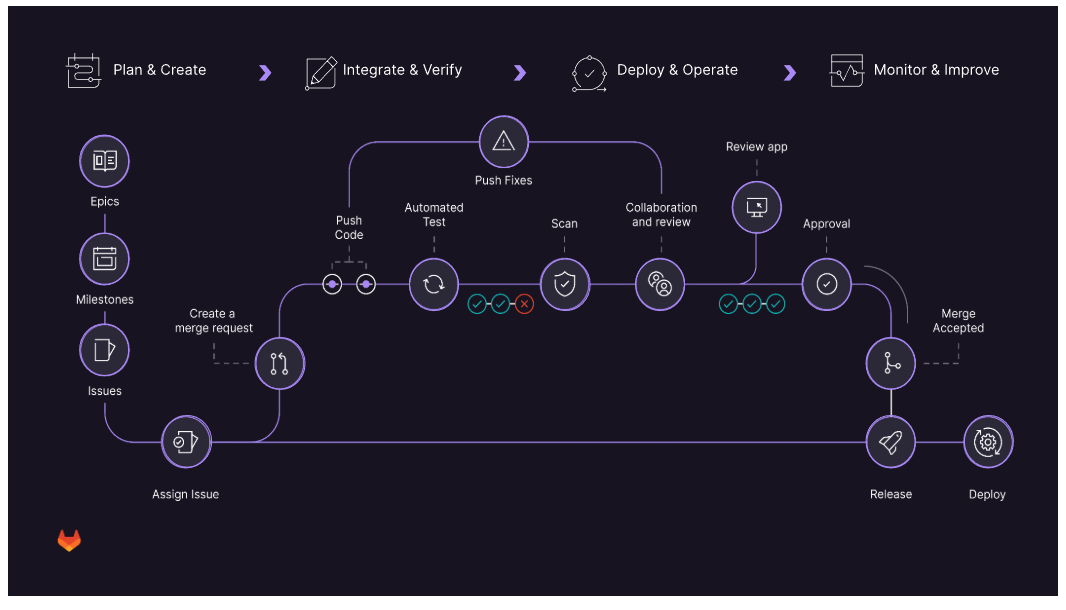
Langkah 1 - Membuat Issue
Semua perubahan di GitLab dimulai dengan sebuah Issue.
Issue memungkinkan Anda, tim, dan kolaborator berbagi serta mendiskusikan usulan sebelum dan selama implementasi.
Namun, issue juga bisa digunakan untuk berbagai tujuan lain sesuai kebutuhan dan alur kerja.
Issue selalu terkait dengan project tertentu, tetapi jika Anda memiliki beberapa project dalam satu grup, Anda juga bisa melihat semua issue di tingkat grup.
Contoh penggunaan umum:
- Diskusi implementasi ide baru
- Melacak tugas dan status pekerjaan
- Menerima usulan fitur, pertanyaan, permintaan dukungan, atau laporan bug
- Menjabarkan implementasi kode baru
Langkah 2 - Membuat Merge Request
Setelah membuat Issue dan menambahkan perubahan/penambahan, Anda membuat Merge Request untuk memulai proses CI/CD.
Merge request memungkinkan Anda memvisualisasikan dan berkolaborasi pada perubahan kode sumber yang ada sebagai commit dalam branch Git tertentu.
Anda mungkin juga mendengar merge request disebut pull request.
Langkah 3 - Commit Perubahan
Setelah Merge Request dikirimkan, Anda melakukan commit perubahan, yang akan memicu pipeline CI.
Langkah ini akan berulang selama proses tinjauan dan jika ada perubahan tambahan yang diperlukan.
Langkah 4 - Pipeline CI Berjalan
Pada langkah ini, pipeline CI berjalan dan memulai build kode, menjalankan tes otomatis, dan deploy branch ke lingkungan staging.
Jika ada kesalahan, konflik, atau masalah lain, pipeline akan gagal dan menampilkan pesan kesalahan yang relevan untuk ditinjau.
Langkah 5 - Review Apps
Review app memberikan pratinjau langsung otomatis dari perubahan pada feature branch dengan membuat lingkungan dinamis untuk merge request Anda.
Ini memungkinkan desainer dan product manager melihat perubahan tanpa harus checkout branch atau menjalankan kode di sandbox.
Langkah 6 - Peer Review dan Diskusi
Pada tahap ini, rekan atau stakeholder meninjau perubahan di review app dan memastikan tidak ada konflik atau revisi sebelum commit difinalisasi.
Langkah 7 - Persetujuan Perubahan
Setelah tinjauan selesai, seseorang dengan hak merge harus menyetujui perubahan Anda.
Langkah 8 - Merge; Issue Ditutup; Pipeline CD Berjalan
Setelah merge request disetujui, perubahan digabungkan ke Master dan issue Anda ditutup.
Pipeline Continuous Delivery (CD) akan deploy perubahan ke produksi sehingga perubahan Anda aktif di sistem.
Langkah 9 - Monitoring
Pada tahap ini, Anda memantau aplikasi untuk memastikan perubahan memberikan efek yang diharapkan.
Perlu diingat — dengan GitLab, mudah untuk melakukan rollback jika ada masalah atau sesuatu muncul di produksi yang perlu disesuaikan lebih lanjut.
Code Review - Alur Kerja Umum
Untuk memastikan semua kode yang masuk ke produksi berkualitas tinggi, GitLab memiliki proses review ketat.
Terlepas dari ukuran atau jenis perubahan, setiap perubahan ditinjau menggunakan alur berikut:
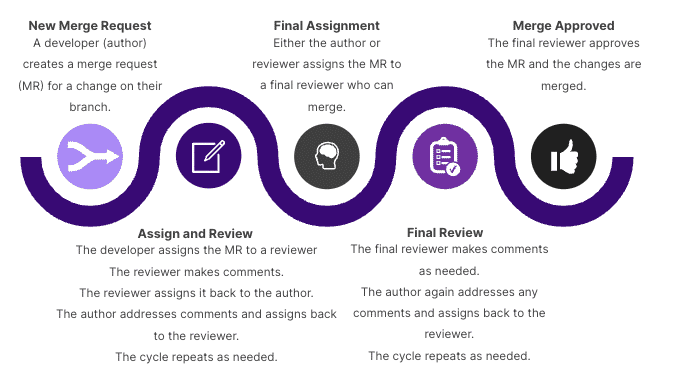
Alat Tambahan untuk Code Review & Kolaborasi
Snippets
Dengan GitLab Snippets, Anda dapat menyimpan dan berbagi potongan kode atau teks dengan pengguna lain.
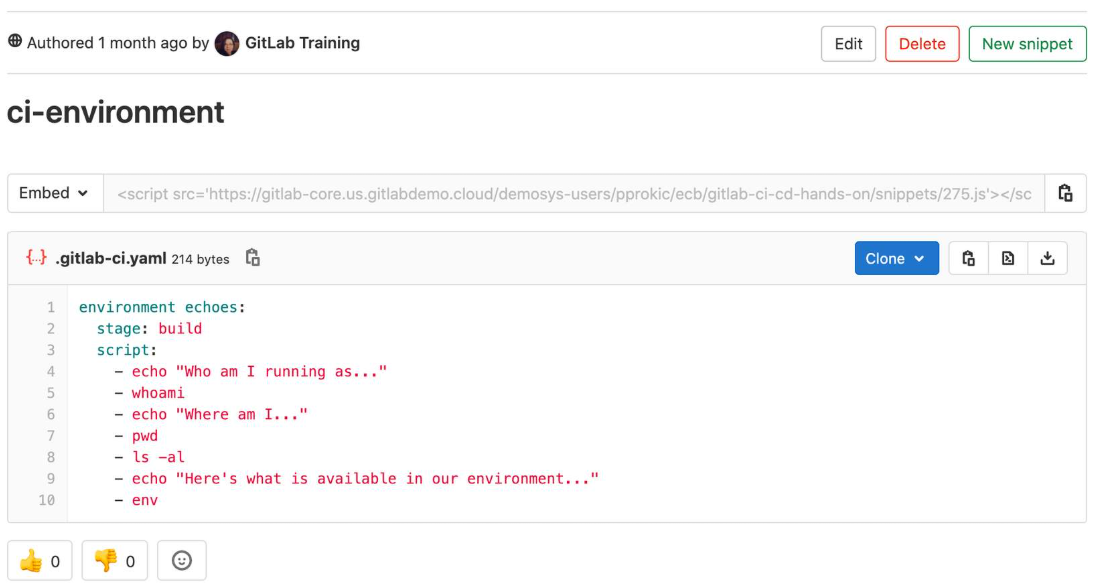
Wikis
Sistem dokumentasi terpisah bernama Wiki sudah terintegrasi di setiap project GitLab.
Aktif secara default di semua project baru dan dapat ditemukan di menu Wiki dalam project.
Wiki sangat praktis jika Anda tidak ingin menyimpan dokumentasi dalam repositori, tetapi tetap ingin menyimpannya di project yang sama dengan kode.
Anda dapat membuat halaman Wiki melalui antarmuka web atau secara lokal menggunakan Git karena setiap Wiki adalah repositori Git terpisah.
Web IDE
Editor Web IDE memudahkan kontribusi perubahan ke project dengan menyediakan editor canggih dengan commit staging.
Web IDE memungkinkan perubahan pada banyak file langsung dari antarmuka GitLab,
sehingga mudah bagi siapa saja untuk berkontribusi, terlepas dari pengalaman pengembangan mereka.
Web IDE baru lebih ramah pengguna dan efisien, menggabungkan fitur inti VS Code yang kuat dengan peningkatan performa signifikan serta kemampuan
untuk terhubung dengan aman ke lingkungan pengembangan remote langsung dari Web IDE.
Posting blog singkat ini menjelaskan peningkatan yang dibawa versi terbaru Web IDE GitLab.